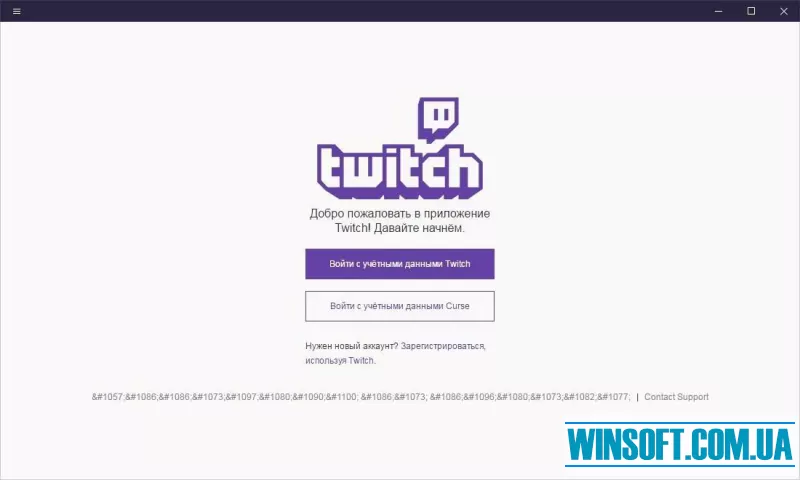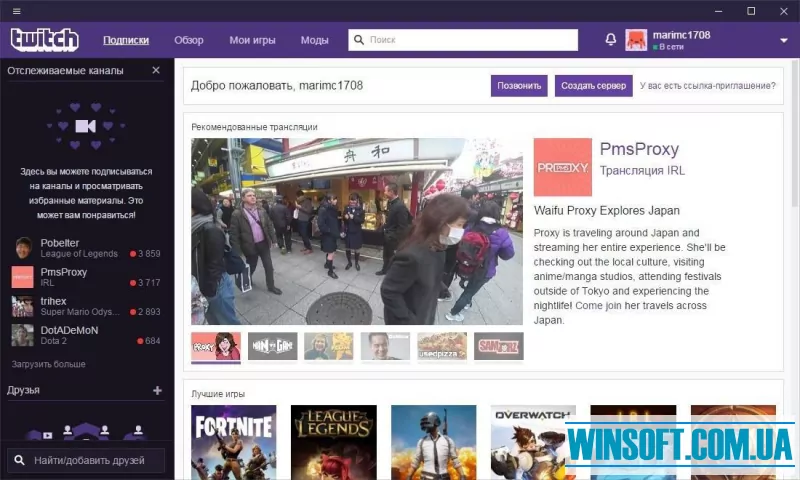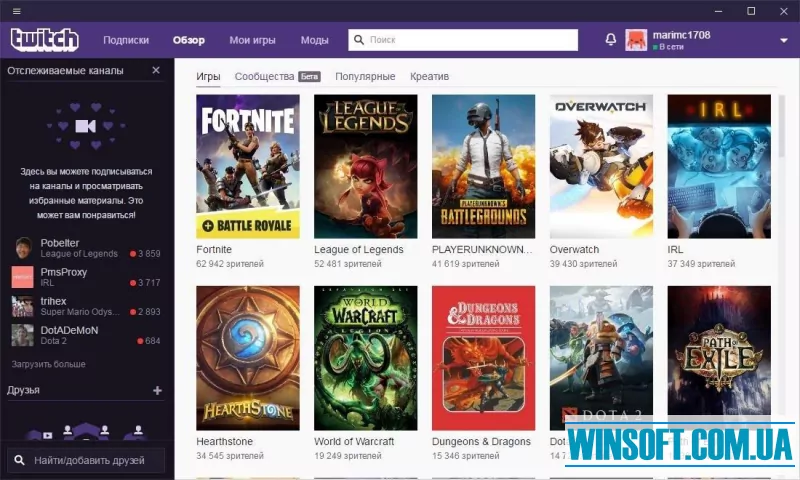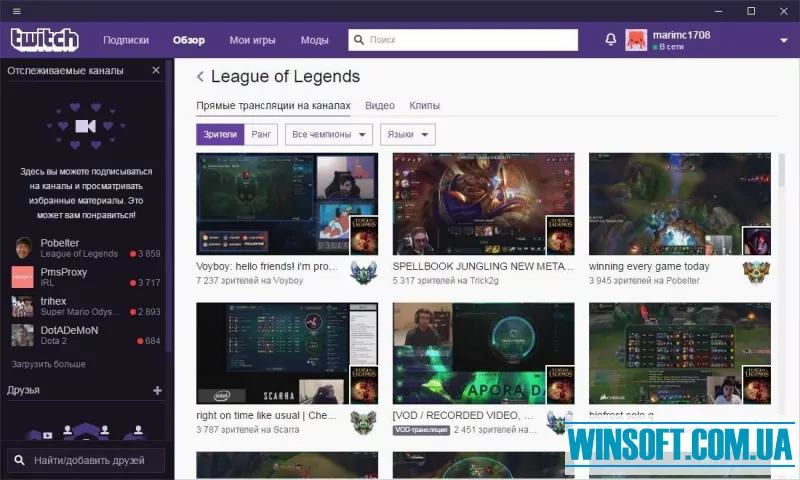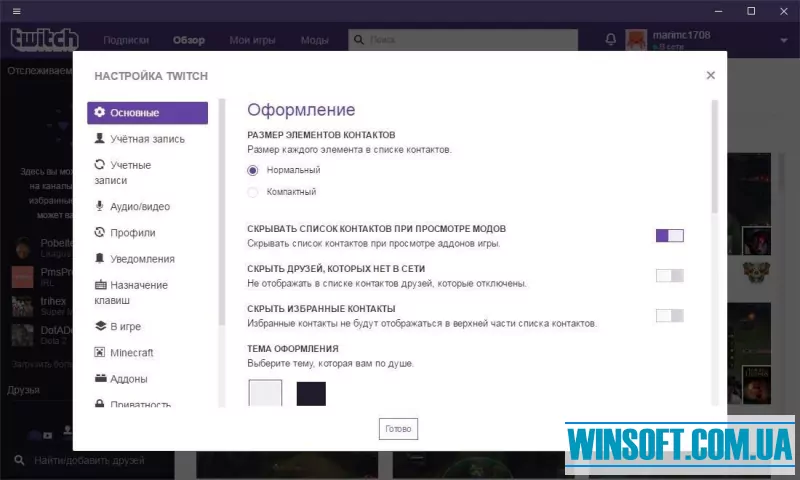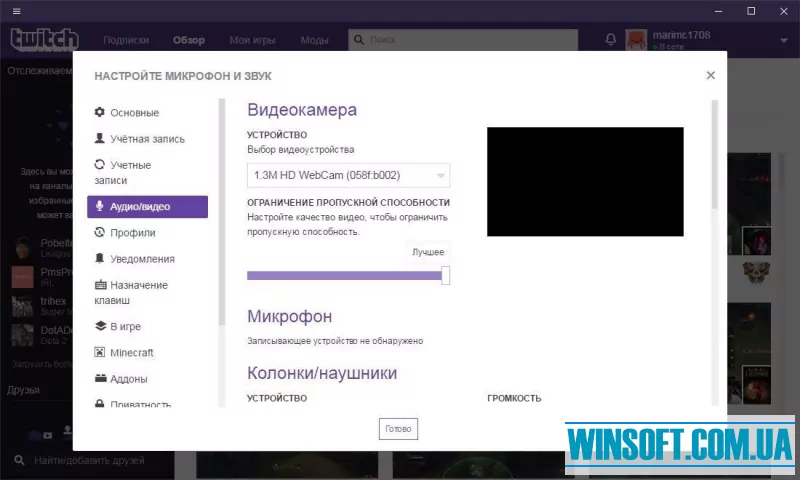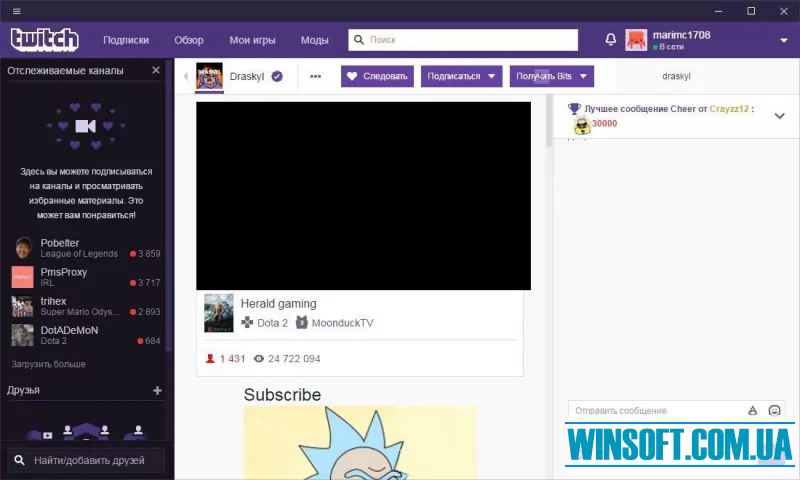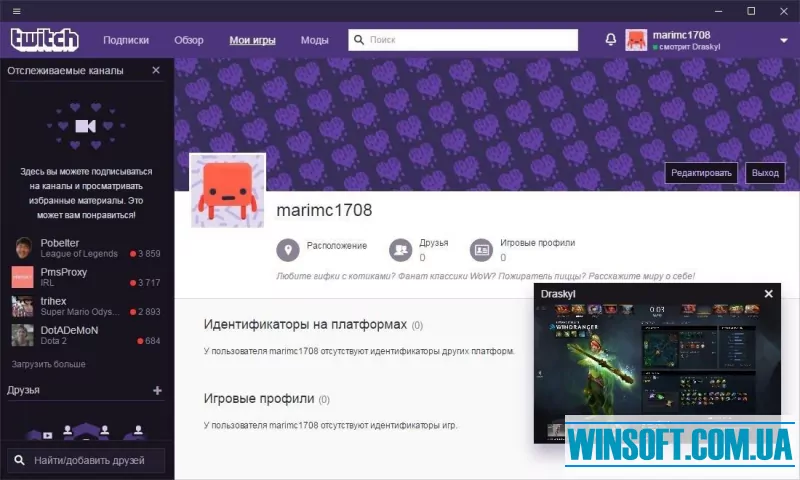
Twitch - додаток, що дозволяє користуватися всіма перевагами сервісу Twitch з новими функціями. Транслюйте ігровий процес разом з низкою параметрів, які забезпечують найбільшу оптимізацію при мінімальних втрати якості зображення. Синхронізуйте дані свого облікового запису з іншими цифровими сервісами, в числі яких Skype і Curse.
Особливості Twitch
- вбудований магазин додатків;
- наявність голосових і текстових чатів;
- відстеження активності друзів з можливістю підключення до їх трансляції;
- наявність декількох тем оформлення додатка, виконаних в різних колірних рішеннях.
Переваги програми
- можливість здійснення відео - та аудіовикликів;
- підвищена чутливість під час трансляцій порівняно з браузерною версією сервісу;
- підтримка популярних модів для ігор з можливістю встановлення їх безпосередньо через додаток у відповідному розділі.
Недоліки
- наявність платної підписки (Prime), яка відкриває доступ до більшого числа функцій і преміальним каналах, ігор;
- місцями незручний інтерфейс.
Що нового в останній версії 1.1.24
Оновлено
- Покращено загальну продуктивність програми та швидкість завантаження.
- Виправлено виявлені помилки та підвищено стабільність роботи.
- Оновлено інтерфейс для більшої зручності користувачів.
- Підвищено безпеку та захист персональних даних.
- Оптимізовано сповіщення та систему повідомлень.
- Додано підтримку нових функцій платформи Twitch.
- Покращено інтеграцію з іншими сервісами та додатками.
Twitch FAQ
Як встановити Twitch на Windows?
Щоб встановити програму Twitch на комп’ютер з Windows, скачайте інсталяційний файл та запустіть його. Далі слідуйте підказкам майстра встановлення. Після завершення інсталяції відкрийте додаток через меню Пуск.
Як увійти у свій акаунт у програмі Twitch для Windows?
Запустіть програму та натисніть кнопку входу у вікні запуску. Введіть свої логін та пароль, після чого підтвердіть вхід. Якщо у вас налаштована двофакторна автентифікація, введіть код з додатку чи SMS.
Як почати трансляцію через Twitch для Windows?
Для початку трансляції натисніть Ctrl + B або скористайтесь пунктом меню Файл → Нова трансляція. Далі оберіть джерело відео, налаштуйте параметри стріму та натисніть Почати трансляцію.
Як змінити якість відео під час перегляду?
Під час перегляду стріму натисніть на іконку шестерні у вікні відео. У меню, що з’явиться, виберіть пункт Якість та оберіть бажану роздільну здатність.
Де зберігаються завантажені відео з Twitch?
Завантажені відео за замовчуванням зберігаються у папці C:\Users\Ім’я_користувача\Videos\Twitch. Ви можете змінити цю папку у налаштуваннях програми.
Як відкрити налаштування програми Twitch?
Щоб відкрити налаштування, натисніть Alt + E або перейдіть у меню Налаштування у верхній панелі програми.
Що робити, якщо Twitch не запускається або виникають помилки?
Перевірте підключення до інтернету, оновіть драйвери відеокарти та переконайтеся, що антивірус не блокує програму. Якщо проблема не зникає, спробуйте перевстановити Twitch.
- Закрийте програму через Диспетчер завдань
- Видаліть Twitch через Панель керування → Програми та компоненти
- Встановіть Twitch повторно
Додати коментар