
Antimalware Service Executable вантажить процесор: що робити

- Що робить Antimalware Service Executable
- Як перевірити, що процес справжній
- Як зменшити навантаження, не вимикаючи захист
- 1. Дайте поточному скануванню завершитися
- 2. Оновіть сигнатури та саму Windows
- 3. Обмежте процесор під час сканування
- 4. Перенесіть планове сканування на ніч
- 5. Знайдіть, що саме сканує Defender
- 6. Додайте винятки — обережно
- 7. Перевірте конфлікт антивірусів
- 8. Виключіть сторонні служби через «чисте» завантаження
- Чи варто вимикати Defender
- Висновок
Процес Antimalware Service Executable раптом забирає 30–60% процесора, вентилятор ноутбука виє, а ви нічого важкого не запускали. Під цією назвою в диспетчері завдань працює MsMpEng.exe — рушій вбудованого антивіруса Microsoft Defender. У більшості випадків він просто сканує систему, поки ви не працюєте активно, і за кілька хвилин затихає. Нижче — як відрізнити нормальний сплеск від проблеми, як перевірити, що процес справжній, і які налаштування реально зменшують навантаження без вимкнення захисту. Команди й шляхи актуальні для Windows 10 22H2 і Windows 11 24H2/25H2.
Що робить Antimalware Service Executable
MsMpEng.exe — це служба Microsoft Defender Antivirus (у старих версіях Windows її називали Windows Defender). Вона працює постійно і відповідає за кілька речей одночасно:
- захист у реальному часі — перевіряє файли в момент відкриття, запуску чи копіювання;
- сканування завантажень — кожен інсталятор, архів чи образ ISO з браузера проходить через рушій ще до того, як ви його відкриєте;
- планові перевірки — швидке сканування, яке Windows запускає під час автоматичного обслуговування, коли комп'ютер простоює;
- оновлення сигнатур — нові бази приходять кілька разів на день, і після кожного оновлення рушій їх розпаковує та завантажує в пам'ять.
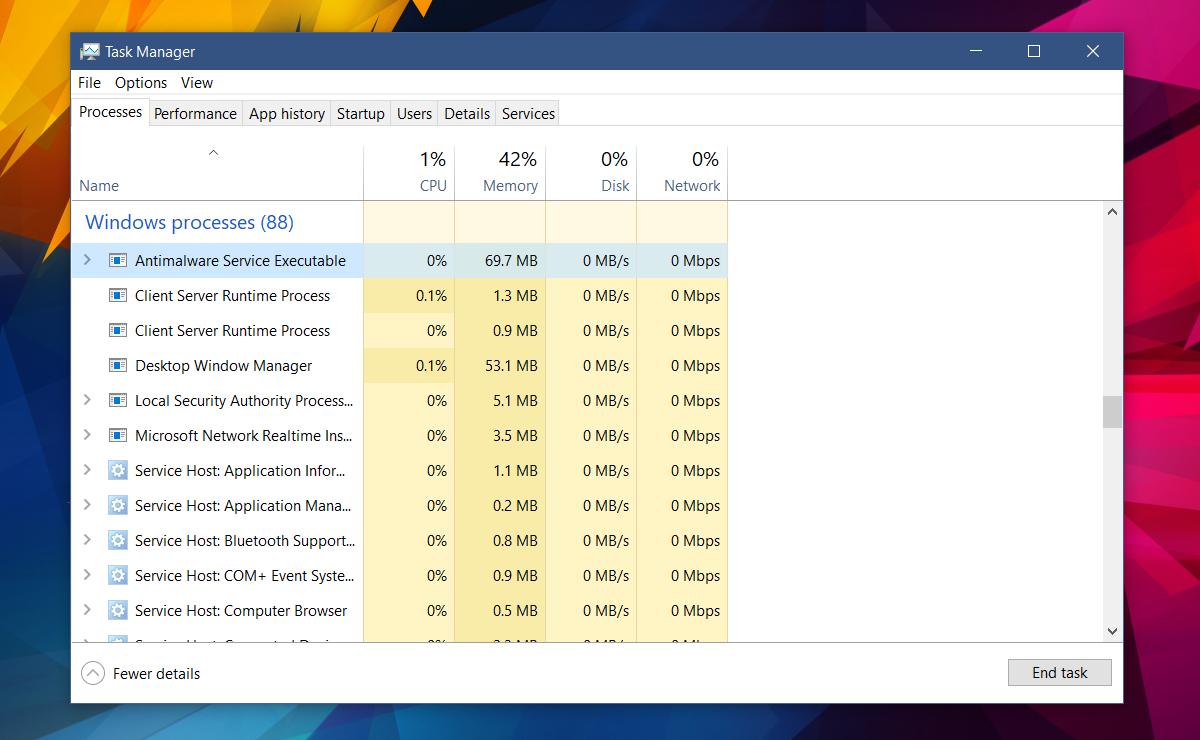
Звідси типова картина: ви читаєте статтю в браузері, мишка майже не рухається, а процесор раптом завантажений. Для Windows це і є «простій», тож Defender використовує паузу для фонової перевірки. Щойно ви почнете активно працювати, сканування пригальмує, а за кілька хвилин закінчиться зовсім. У спокійному стані процес займає 100–250 МБ пам'яті й близько 0% процесора.
Коли навантаження нормальне, а коли ні
Короткі піки — це норма. Найчастіше вони збігаються з однією з таких подій: запущене планове сканування, щойно прийшло оновлення сигнатур або ви завантажили великий файл чи розпакували архів на кілька гігабайт. Після першого входу в систему після оновлення Windows Defender теж довше перевіряє змінені системні файли.
Насторожитися варто в трьох випадках. Перший: процесор завантажений годинами, а в «Безпеці Windows» не видно жодного запущеного сканування. Другий: навантаження повертається кожні кілька хвилин і не спадає, навіть коли ви нічого не робите. Третій: у диспетчері завдань висять два процеси з дуже схожими назвами. Останній варіант найнеприємніший — під системні процеси часто маскуються майнери.
Щоб не гадати, чи сканував Defender у момент гальмування, загляньте в журнал подій. Натисніть Win + R, введіть eventvwr.msc і відкрийте «Журнали програм і служб» → Microsoft → Windows → Windows Defender → Operational. Подія 1000 означає початок сканування, 1001 — його завершення, і в обох записано тип перевірки та час. Якщо між ними дві-три години, а піки процесора лягають точно в цей проміжок, питання закрите: гальмувала планова перевірка, і далі треба просто перенести її на зручніший час. Порожній журнал на тлі високого навантаження — навпаки, привід рухатися до наступного розділу.
Як перевірити, що процес справжній
Шкідливі програми люблять брати імена системних служб: заміняють літеру, додають пробіл чи дефіс. Перевірка займає хвилину.
- Відкрийте диспетчер завдань комбінацією Ctrl + Shift + Esc, знайдіть Antimalware Service Executable, клацніть правою кнопкою і виберіть «Відкрити розташування файлу».
- Справжній MsMpEng.exe лежить у папці
C:\ProgramData\Microsoft\Windows Defender\Platform\4.18.xxxxx.x-0\(номер версії платформи змінюється з оновленнями) або, на старих збірках, уC:\Program Files\Windows Defender\. Будь-що вAppData,Tempчи «Завантаженнях» — привід бити на сполох. - Клацніть по файлу правою кнопкою → «Властивості» → вкладка «Цифрові підписи». Підписувачем має бути Microsoft Corporation, а сам підпис — дійсним.
Зручніше це робити в Process Explorer від Sysinternals: увімкніть у меню Options пункт Verify Image Signatures, і програма сама покаже шлях до файлу та стан підпису для кожного процесу. Заразом видно, чи не запущено два «антивіруси» з однаковою іконкою.
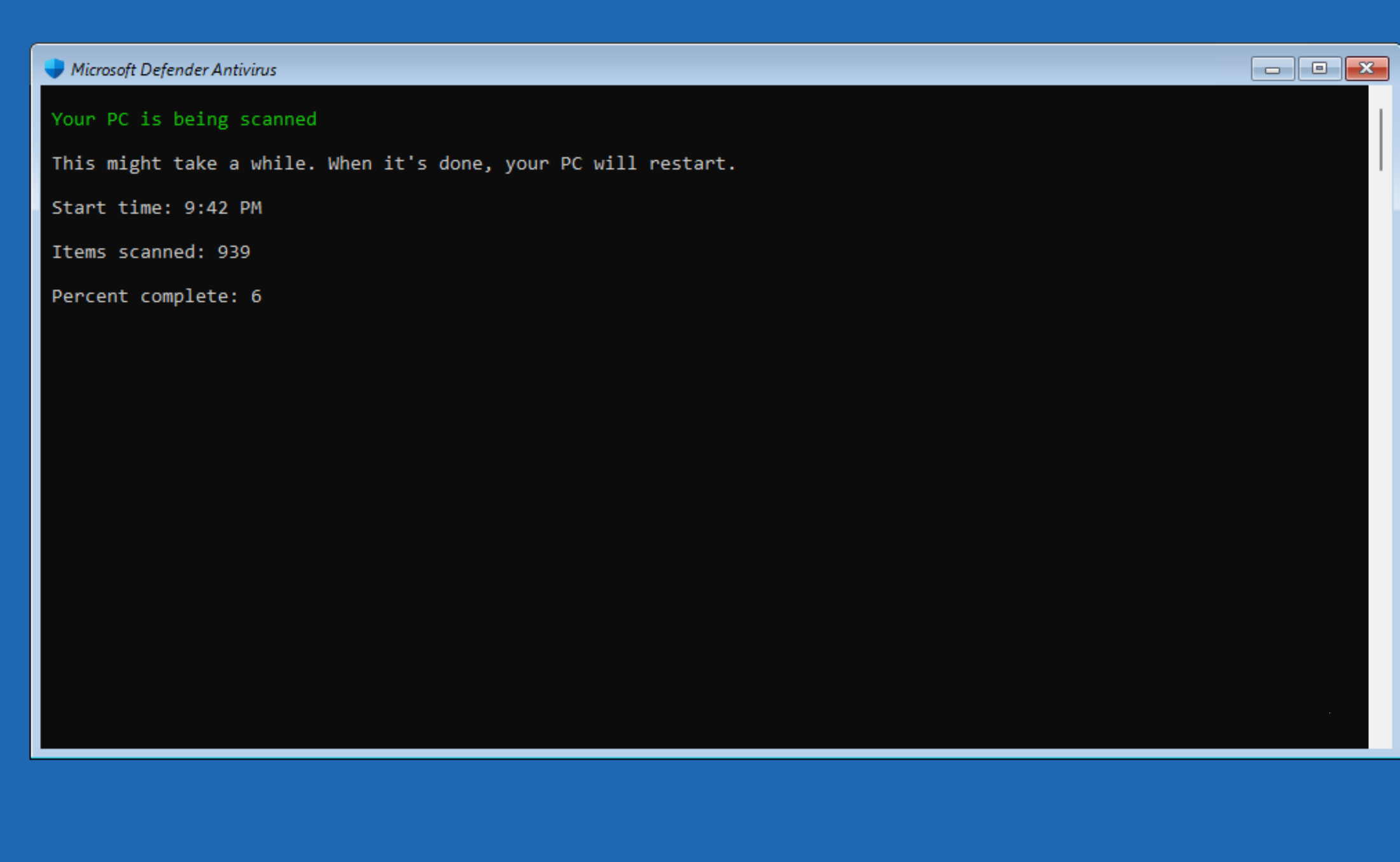
Якщо шлях чи підпис вас насторожили, не завершуйте процес вручну — шкідник часто має сторожа, який його перезапускає. Запустіть автономне сканування Microsoft Defender: «Безпека Windows» → «Захист від вірусів і загроз» → «Параметри сканування» → «Сканування Microsoft Defender в автономному режимі». Комп'ютер перезавантажиться і приблизно 15 хвилин перевірятиме диск до старту Windows, коли шкідливий код ще не встиг запуститися.
Після цього для другої думки проженіть систему незалежним сканером — Malwarebytes Free або Dr.Web CureIt!. CureIt! взагалі не встановлюється в систему, а безкоштовна версія Malwarebytes після пробного періоду працює лише як сканер на вимогу, тож із Defender вони не конфліктують.
Як зменшити навантаження, не вимикаючи захист
Процес справжній, але гальмує систему частіше, ніж хотілося б? Пройдіться кроками по черзі — зазвичай допомагає вже другий або третій.
1. Дайте поточному скануванню завершитися
Відкрийте «Безпека Windows» → «Захист від вірусів і загроз». Якщо там написано, що триває перевірка, дочекайтеся кінця. Повне сканування диска на 1 ТБ із сотнями тисяч дрібних файлів може тривати годину й більше, особливо на HDD. Переривати його сенсу немає: наступного разу Defender почне заново.
2. Оновіть сигнатури та саму Windows
На тому ж екрані в розділі «Оновлення захисту» натисніть «Перевірити наявність оновлень». Застарілий рушій інколи зациклюється на певних файлах, і Microsoft виправляє такі помилки оновленнями платформи. Заразом встановіть накопичувальні оновлення в Windows Update. Якщо ви їх регулярно відкладаєте, допоможе інструкція про автоматичне оновлення Windows і програм.
3. Обмежте процесор під час сканування
За замовчуванням планове сканування може брати в середньому до 50% процесора. Цю межу можна знизити в PowerShell, запущеному від імені адміністратора:
Set-MpPreference -ScanAvgCPULoadFactor 25
Set-MpPreference -EnableLowCpuPriority $true
Перша команда опускає стелю до 25%, друга запускає планові перевірки з низьким пріоритетом, тож активні програми отримують процесор першими. Обидва параметри описані в документації до Set-MpPreference. На захист у реальному часі вони не впливають — лише на планові перевірки. Поточні значення покаже Get-MpPreference | Select ScanAvgCPULoadFactor, EnableLowCpuPriority.
4. Перенесіть планове сканування на ніч
Відкрийте «Планувальник завдань» (пошук у меню «Пуск»), перейдіть у «Бібліотека планувальника завдань» → Microsoft → Windows → Windows Defender. Двічі клацніть Windows Defender Scheduled Scan, на вкладці «Тригери» створіть розклад на час, коли комп'ютер увімкнений, але ви за ним не працюєте. Там само лежать Windows Defender Cache Maintenance, Cleanup і Verification — перевірте, чи не спрацьовують вони посеред робочого дня.
Ноутбук, який на ніч вимикається, планове сканування пропустить, і Defender наздожене його в перші хвилини після ввімкнення. Якщо гальмування буває саме зранку, поставте тригер на обідню перерву або залиште ноутбук увімкненим на зарядці хоча б раз на тиждень.
5. Знайдіть, що саме сканує Defender
Найкорисніший і найменш відомий інструмент — вбудований аналізатор продуктивності. Він показує, які файли, розширення та процеси забирають найбільше часу сканування. У PowerShell від адміністратора запустіть запис, відтворіть ситуацію з гальмуванням (наприклад, збірку проєкту чи синхронізацію хмарної папки) і натисніть Enter, щоб зупинити запис:
New-MpPerformanceRecording -RecordTo C:\Temp\defender.etl
Get-MpPerformanceReport -Path C:\Temp\defender.etl -TopFiles 10 -TopExtensions 10 -TopProcesses 10
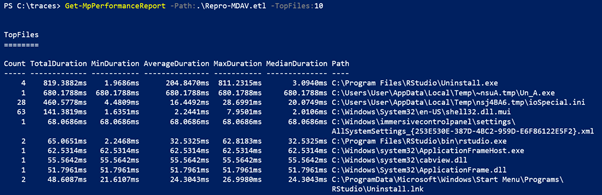
Детальніше про параметри — на сторінці Microsoft про аналізатор продуктивності Defender. Типові знахідки: папка node_modules із десятками тисяч дрібних файлів, віртуальні диски VirtualBox чи Hyper-V, каталог Steam під час оновлення гри, папка OneDrive чи Google Drive під час першої синхронізації.
6. Додайте винятки — обережно
Якщо звіт указав на конкретну папку, якій ви довіряєте, додайте її у винятки: «Безпека Windows» → «Захист від вірусів і загроз» → «Керування параметрами» → «Виключення» → «Додати або видалити виключення». Те саме командою:
Add-MpPreference -ExclusionPath "D:\VMs"
Не виключайте весь диск C:\, папку «Завантаження» чи Temp — саме туди потрапляють шкідливі файли. Розробникам на Windows 11 краще перенести проєкти на Dev Drive: для нього Defender вмикає режим продуктивності з асинхронною перевіркою, і захист при цьому не вимикається. Microsoft окремо пояснює, як правильно налаштовувати виключення і яких помилок уникати.
7. Перевірте конфлікт антивірусів
Коли встановлено сторонній антивірус, Defender має перейти в пасивний режим або вимкнутися і не сканувати файли паралельно. Інколи після оновлення чи невдалого видалення стороннього продукту цього не стається, і два рушії перевіряють кожен файл по черзі. Стан перевіряє команда:
Get-MpComputerStatus | Select AMRunningMode, RealTimeProtectionEnabled
Значення Normal за наявності іншого активного антивіруса — ознака конфлікту. Залиште один продукт, а залишки другого приберіть фірмовою утилітою видалення від його розробника. Логіку перемикання режимів описано в статті про сумісність Defender з іншими антивірусами.
8. Виключіть сторонні служби через «чисте» завантаження
Якщо нічого з переліченого не допомогло, винуватцем може бути програма, яка постійно пише на диск і тим самим змушує Defender перевіряти файли без зупинки. Натисніть Win + R, введіть msconfig, на вкладці «Служби» поставте «Не відображати служби Microsoft», натисніть «Вимкнути всі» і перезавантажтеся. Навантаження зникло — вмикайте служби групами по кілька штук, доки не знайдете ту, що його провокує. Наприкінці поверніть звичайний режим запуску на вкладці «Загальні».
Чи варто вимикати Defender
Завершити MsMpEng.exe у диспетчері завдань не вийде: Windows або відмовить у доступі, або одразу перезапустить службу. Це нормальна поведінка, а не ознака вірусу.
Тимчасово вимкнути захист можна, наприклад, щоб встановити програму з хибним спрацюванням. Для цього в «Безпеці Windows» → «Захист від вірусів і загроз» → «Керування параметрами» вимкніть «Захист у реальному часі». Через деякий час або після перезавантаження Windows увімкне його знову — так задумано.
Способи на кшталт правки реєстру чи групової політики Turn off Microsoft Defender Antivirus на домашніх комп'ютерах із сучасними збірками Windows 10 і 11 не працюють. Їх блокує захист від втручання (Tamper Protection), а сторонні «вимикачі» Defender інколи самі містять шкідливий код. Якщо ви хочете інший антивірус, просто встановіть його — Defender сам відступить. З чого вибирати, ми розбирали в матеріалі про безкоштовні антивіруси.
Як прибрати значок Defender із трею
Якщо заважає лише іконка щита біля годинника, приховайте її, а захист залиште. У Windows 11: «Параметри» → «Персоналізація» → «Панель завдань» → «Інші значки в системному лотку» і вимкніть значок сповіщень «Безпеки Windows». У Windows 10 шлях такий: «Параметри» → «Персоналізація» → «Панель завдань» → «Виберіть піктограми, які відображатимуться на панелі завдань». Сповіщення про загрози все одно приходитимуть.
Висновок
Antimalware Service Executable, що періодично вантажить процесор, — це Defender, який робить свою роботу, а не поломка. Спершу переконайтеся, що файл лежить у правильній папці й має підпис Microsoft. Потім знизьте стелю CPU до 25% і перенесіть сканування на ніч. Якщо гальмування лишається, запишіть звіт New-MpPerformanceRecording — він за кілька хвилин покаже конкретну папку, яка з'їдає ресурси.
На більшості домашніх ПК вистачає двох команд: Set-MpPreference -ScanAvgCPULoadFactor 25 і Set-MpPreference -EnableLowCpuPriority $true. Захист залишається повним, а фонові перевірки перестають заважати роботі.





Відгуки та коментарі
Додати коментар