Як оновити Fire TV Stick: система, програми та APK
На Fire TV Stick оновлюються три різні речі, і кожна живе за своїми правилами. Прошивку Fire OS приставка ставить сама, але перевірку можна запустити вручну. Програми з Amazon Appstore оновлюються автоматично, якщо цей перемикач не вимкнули. А от усе, що ви встановили з APK-файлів, — онлайн-кінотеатри, альтернативні клієнти YouTube, плеєри — само не оновиться ніколи. Нижче розібрано всі три випадки, а також що робити, коли оновлення зависло на півдорозі.
Одразу про мову: українського інтерфейсу у Fire TV немає, тому назви пунктів меню наведено англійською — саме так ви побачите їх на екрані.
Спершу з'ясуйте, яка система на приставці
Під назвою Fire TV Stick Amazon продає пристрої з різними системами, і від цього залежить, що з інструкції нижче до вас застосовне. Версію видно в Settings → My Fire TV → About, рядок Software Version. На старіших прошивках пункт My Fire TV може називатися Device або Device & Software.
Більшість приставок у користуванні працюють на Fire OS — це перероблений Android. За таблицею версій Fire OS від Amazon, Fire OS 7 побудована на Android 9, Fire OS 8 — на Android 10 і 11, а Fire OS 14, яку ставлять на нові телевізори з вбудованим Fire TV, — на Android 12–14. Популярний Fire TV Stick 4K Max (2023) працює на Fire OS 8.
Виняток — Fire TV Stick 4K Select (2025) і Fire TV Stick HD (2026). На них стоїть Vega OS, власна система Amazon, яка вже не є Android. Системні оновлення й програми з Appstore там працюють так само, а от встановити APK на такі моделі не вийде взагалі. Якщо купуєте приставку саме заради сторонніх програм, перевірте модель у специфікаціях пристроїв Fire TV до покупки.
Як оновити Fire OS вручну
Приставка завантажує оновлення системи у фоні, коли вона підключена до інтернету і нічого не відтворює. Вимкнути це штатними засобами не можна — лише через root, що для звичайного користувача не варіант. Тож у більшості випадків система вже свіжа. Ручна перевірка потрібна, коли приставка довго стояла без мережі або Amazon щойно випустив виправлення, а чекати нічної перевірки не хочеться.
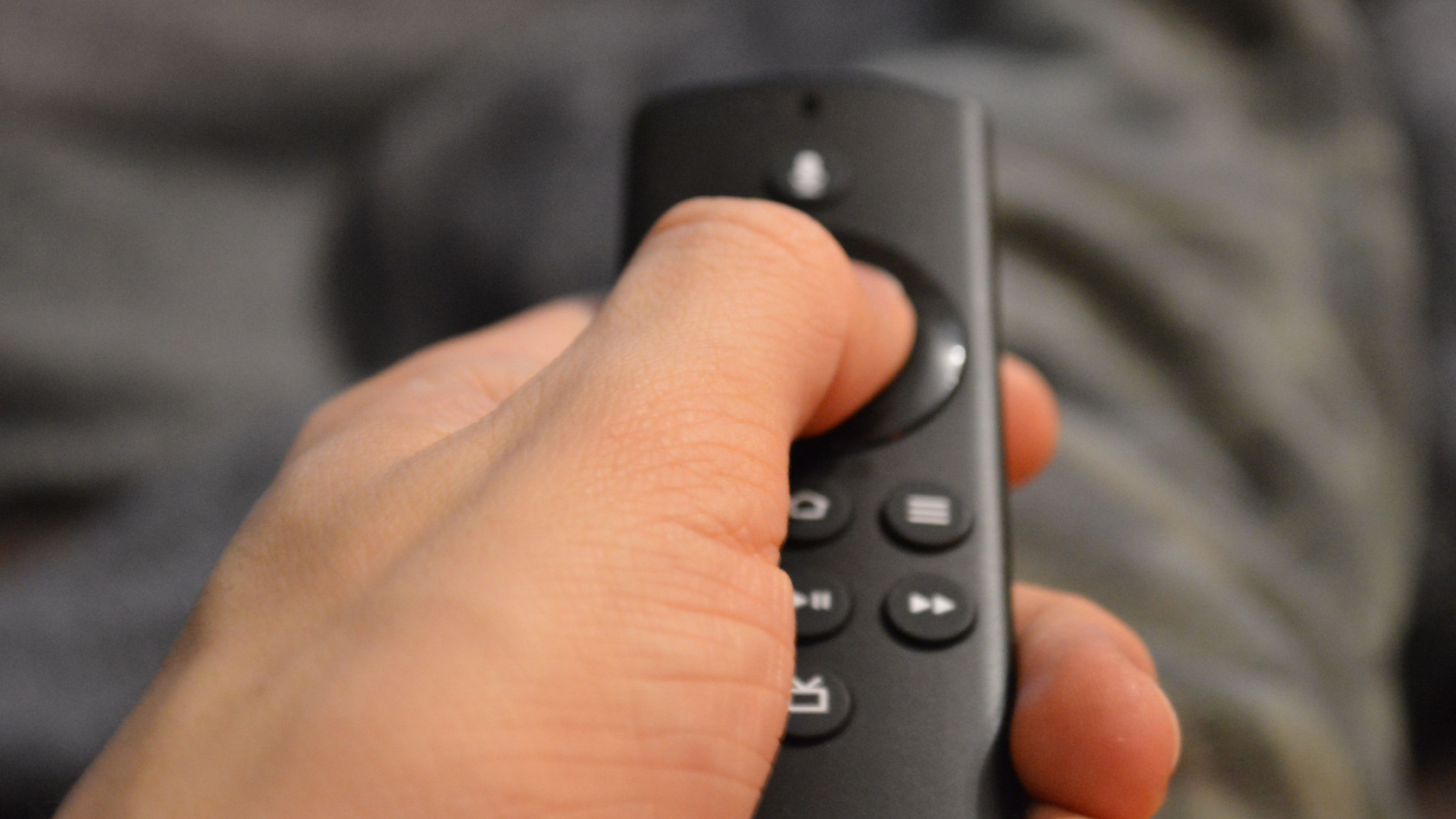
- На головному екрані натисніть на пульті кнопку «вгору», щоб потрапити у верхнє меню, і прокрутіть праворуч до значка шестірні — Settings.
- Відкрийте My Fire TV (або Device & Software), далі About.
- Праворуч видно дату встановлення останнього оновлення і час останньої перевірки — корисно, щоб зрозуміти, чи приставка взагалі ходить по оновлення.
- Оберіть Check for System Update.
Далі пункт меню змінить назву залежно від стану. Install Update або Install System Update означає, що оновлення вже завантажене й чекає на встановлення, — натисніть, і приставка перезавантажиться сама. Your device is up to date — ставити нічого. Під час встановлення не виймайте приставку з розетки: перерване оновлення прошивки — найчастіша причина циклічних перезавантажень.
Оновлення програм з Amazon Appstore
Автооновлення програм з коробки увімкнене. Перевірити перемикач можна в Settings → Applications → Appstore → Automatic Updates: має стояти On. Вимикати його має сенс хіба тоді, коли нова версія якоїсь програми зламала звичну вам функцію і ви хочете посидіти на старій.
Оновити конкретну програму вручну можна двома шляхами. Перший — з головного екрана: у ряду Your Apps & Games (або через See All) наведіть на значок програми, натисніть на пульті кнопку з трьома лініями й оберіть More Info. Якщо нова версія є, поруч з кнопкою Open з'явиться Update. Якщо бачите тільки Open — у вас уже остання версія, жодного окремого повідомлення про це не буде.
Другий шлях — Settings → Applications → Manage Installed Applications, вибрати програму й натиснути Check for Updates, якщо ця кнопка є у вашій версії прошивки. Той самий розділ стане в пригоді, коли потрібно звільнити місце — про це нижче.
Як оновити програми, встановлені з APK
Все, що потрапило на приставку не з Appstore, Amazon не оновлює. Це стосується і популярних серед українських користувачів програм: онлайн-кінотеатру Lampa, клієнта YouTube без реклами SmartTube, плеєра VLC для Android. Частина таких програм уміє перевіряти оновлення самостійно — у SmartTube, наприклад, є вбудований механізм оновлення в налаштуваннях. Для решти нову версію треба поставити поверх старої.
Підготовка: меню розробника
Для встановлення APK потрібне меню Developer Options у Settings → My Fire TV. На нових прошивках його сховано. Щоб увімкнути, відкрийте Settings → My Fire TV → About, наведіть на перший рядок з назвою вашого пристрою і натисніть центральну кнопку пульта сім разів поспіль — з'явиться повідомлення, що ви тепер розробник. Це описано і в документації Amazon про підключення ADB.
У Developer Options на старіших прошивках є один перемикач Apps from Unknown Sources. На Fire OS 7 і 8 замість нього — список програм, кожній з яких окремо дозволяється ставити APK. Дозвіл дайте лише тій програмі, через яку будете встановлювати файли.
Спосіб 1: Downloader прямо на приставці
Найпростіший варіант без комп'ютера — безкоштовна програма Downloader від AFTVnews, вона є в Amazon Appstore. У ній вводите пряму адресу APK-файлу нової версії, програма його завантажує і відкриває встановлювач Android. Той запитає, чи оновити наявну програму, — погоджуйтеся. Налаштування й вхід в акаунт зазвичай зберігаються.
Спосіб 2: adbLink або ADB з комп'ютера
Якщо APK вже лежить на комп'ютері, зручніше передати його по мережі. Для цього в Developer Options увімкніть ADB Debugging, а IP-адресу приставки підгляньте в Settings → My Fire TV → About → Network.
Графічний варіант — безкоштовна програма adbLink для Windows, macOS і Linux. У ній додаєте пристрій кнопкою New, вписуєте IP-адресу, підключаєтеся і натискаєте Install APK. Хто знайомий з командним рядком, може обійтися без неї: достатньо Android SDK Platform Tools і двох команд — adb connect 192.168.1.50:5555 (підставте адресу своєї приставки) та adb install -r назва-файлу.apk. Ключ -r якраз і означає «встановити поверх, зберігши дані».
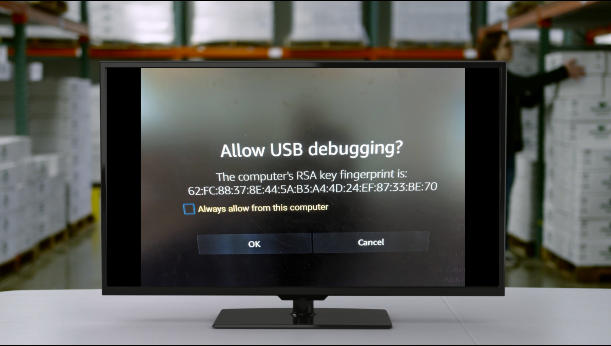
При першому підключенні на телевізорі з'явиться запит на дозвіл налагодження. Поставте позначку Always allow from this computer, щоб не підтверджувати його щоразу.
Якщо встановлення завершується помилкою на кшталт INSTALL_FAILED_UPDATE_INCOMPATIBLE, нова збірка підписана іншим ключем, ніж стара, — буває, коли APK взято з іншого джерела. Поверх такої версії не поставити: спершу видаліть стару програму, і налаштування доведеться відновлювати заново.
Що робити, якщо Fire TV Stick не оновлюється
Проходьте кроки по черзі — переважно справа вирішується на перших трьох.
Перевірте мережу. У Settings → My Fire TV → About → Network має бути статус підключення. Якщо Wi-Fi нестабільний, приставка може роками «перевіряти» оновлення без результату.
Живлення від розетки. Підключіть приставку до штатного блока живлення, а не до USB-порту телевізора. Порт телевізора часто не дає потрібного струму, і завантаження обривається посередині або приставка поводиться дивно під час встановлення.
Перезапустіть приставку й роутер. Від'єднайте обидва пристрої на 30 секунд, спершу увімкніть роутер, потім приставку, і повторіть Check for System Update. Іноді перевірка просто не вдається з першого разу.
Звільніть пам'ять. Якщо завантаження починається, але не завершується, місця може не вистачати: у молодших моделях лише 8 ГБ, і значну частину займають кеші потокових програм. У Settings → Applications → Manage Installed Applications видаліть непотрібне або очистіть кеш найбільших програм.
Скидання — крайній захід. Коли приставка перезавантажується по колу або застрягає на екрані оновлення, лишається Settings → My Fire TV → Reset to Factory Defaults. Врахуйте: зітреться все, включно зі встановленими APK та входами в програми. Якщо й скидання не допомогло, проблема вже на рівні заліза або акаунта, і тут потрібна підтримка Amazon.
Коротко: систему й програми з Appstore Fire TV Stick оновлює сам, ваше завдання — не вимикати автооновлення і живити приставку від розетки. Сторонні APK оновлюйте вручну через Downloader або adbLink, а перед покупкою нової моделі перевірте, чи не стоїть на ній Vega OS без підтримки APK.

Відгуки та коментарі
Додати коментар