
Як закрити чати від Siri та Gemini: налаштування iPhone і Android


Голосовий помічник на телефоні дедалі частіше вміє не лише ставити таймер, а й читати те, що в нього на екрані, і відповідати на повідомлення за вас. Зручно, поки мова не заходить про особисте листування. Хороша новина: на iPhone з’явився простий перемикач, який закриває окремі застосунки від Siri, а на Android доступ Gemini можна обмежити кількома кліками. Розбираємо, де це шукати.
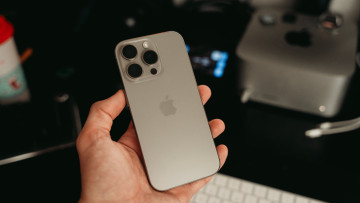
iPhone: список виключених застосунків у Siri
Функція прийшла з оновленням iOS 27.2. Організація EFF, яка боролася за неї в кампанії «Encrypt It Already», описала нове налаштування наприкінці жовтня. Раніше, на старті iOS 27, закрити окремий застосунок від Siri AI було складно: доводилося перемикати кілька опцій або вимикати помічника повністю.
Тепер усе робиться в одному місці:
- Оновіть iPhone до iOS 27.2 або новішої версії.
- Відкрийте «Налаштування → Siri → Excluded Apps». Назви пунктів наведено за англомовним інтерфейсом, в українській локалізації вони можуть звучати інакше.
- Натисніть «Add Apps» і виберіть месенджери, банківські застосунки та все, що Siri бачити не повинна.
Що змінюється після цього? Siri AI більше не бачить вміст виключеного застосунку. Якщо викликати її поверх такого вікна й запитати, що на екрані, вона відмовиться відповідати. Функція «усвідомлення екрана» для цього застосунку теж перестає працювати. Втрата можливостей тут — добра ознака: значить, виключення діє.
Додайте до списку й системні «Повідомлення» від Apple. Тоді Siri не зможе ні прочитати ваші SMS та iMessage, ні відповісти на них за вас.
Android: що робити з Gemini
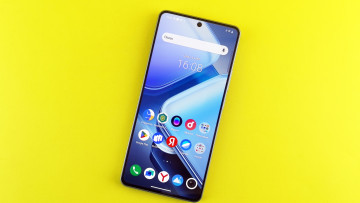
На Android усе менш прямолінійно. Окремого списку виключень на кшталт apple-івського немає, але доступ можна урізати вручну. Відкрийте застосунок Gemini, торкніться фото профілю й перейдіть у «Settings → Personal Intelligence → Connected Apps». Той самий перелік відкривається й на сторінці підключених застосунків. Відкличте доступ до всього, що не хочете віддавати помічнику.
Дві речі легко пропустити:
- Device Assistance. Якщо цей пункт увімкнено, Gemini може читати сповіщення. Найімовірніше, він увімкнений, бо від нього залежать і прості функції на кшталт таймера. Тексти повідомлень із месенджерів теж проходять через сповіщення, тож подумайте, чи потрібен вам цей доступ.
- Контекст екрана. Поки ви його не вимкнули, Gemini може аналізувати те, що відкрито на дисплеї. Вимкнути опцію «Use screen and app data» можна в розділі «Device controls → Screen context» налаштувань Gemini.
Мінус у тому, що ці два перемикачі працюють на весь телефон, а не по застосунках. EFF прямо просить Google додати вибірковість, але поки її немає.
А що з Signal
У Signal ситуація найкраща з усіх. Його немає в списку Connected Apps, бо месенджер просто не підтримує функцію доступу Gemini до застосунків. Напряму помічник його вміст не читає. Лишаються тільки обхідні шляхи: сповіщення та контекст екрана, про які сказано вище. На iPhone Signal можна додати в Excluded Apps, і саме його EFF показала в прикладі. Про схожі кроки месенджера ми вже писали в матеріалі про те, як Signal на iPhone заборонив скриншоти.
Чому це взагалі важливо? Президентка Signal Мередіт Віттакер називає ШІ-агентів загрозою для захищеного листування. Аргумент простий: якщо помічник читає повідомлення до шифрування або після розшифрування, наскрізне шифрування для вашої приватності вже нічого не дає. Це стосується будь-якого чату, зокрема Telegram чи WhatsApp, тож додайте їх до виключень так само.
Якщо хочеться радикальніше
Можна вимкнути Siri AI повністю й повернутися до «класичної» Siri. Для тих, кому нові функції не потрібні, це чесний варіант. Перевірте свої налаштування сьогодні, поки помічник не навчився більшого: п’ять хвилин у меню вартують спокою за особисте листування.



Відгуки та коментарі
Додати коментар