
Ноутбук засинає із закритою кришкою, хоча вказано «Нічого не робити»

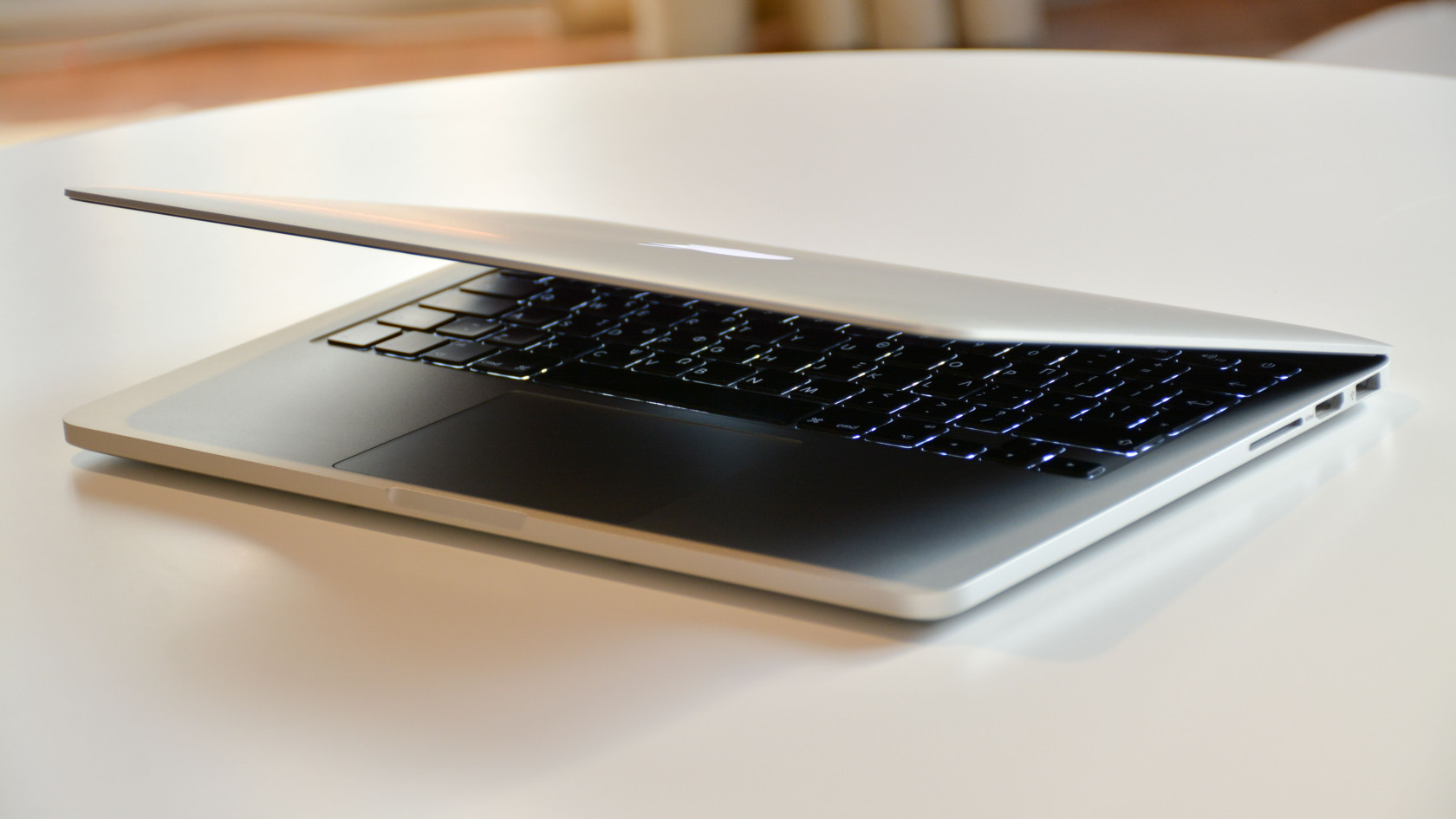
Ви виставили в Windows 11 «Нічого не робити» для закриття кришки, під’єднали монітор, закрили ноутбук — і за кілька секунд екран гасне, програми зависають, а завантаження на півдорозі. Користувачі Windows 11 скаржаться на це дедалі частіше. Причин зазвичай кілька, і більшість із них шукаються за п’ять хвилин.
Спершу перевірте, чи збереглася сама настройка
У Windows 11 24H2 і новіших параметр лежить у «Параметри → Система → Живлення й акумулятор → Керування кришкою та кнопкою живлення». Там два окремі списки «Закриття кришки переведе ПК у режим»: для живлення від мережі та від акумулятора. Найчастіша помилка — поставити «Нічого не робити» лише в одному з них. Закрили кришку, відʼєднали зарядку — і ноутбук іде спати за правилами другого списку.
У старіших збірках шлях інший: «Панель керування → Електроживлення → Дії кнопок живлення». Тут працює правило: змінили — натисніть «Зберегти зміни». Без цього нічого не збережеться, і саме це найчастіше називають «не спрацювало».
Чому настройка ігнорується
Якщо обидва списки правильні, а ноутбук усе одно засинає, дивіться на такі речі:
- Схема живлення. Параметри є в кожної схеми окремо. Відкрийте «Електроживлення → Налаштування схеми → Змінити додаткові параметри живлення → Кнопки живлення та кришка → Дія закриття кришки» і перевірте, що активна схема має «Нічого не робити» в обох рядках.
- Політики організації. Якщо список сірий або значення саме повертається назад, параметром керує групова політика чи корпоративне керування. На робочому ноутбуці це нормально.
- Сучасний режим очікування. Багато ноутбуків із Windows 11 працюють не в класичному сні, а в Modern Standby, де система лишається частково активною. Поведінка кришки на таких моделях залежить і від прошивки виробника.
- Драйвери й док-станція. Якщо проблема лише з док-станцією, оновіть драйвер відеокарти, чипсета та прошивку самої док-станції. Іноді Windows неправильно визначає, що ноутбук підключений до мережі.
Задайте дію командою
Надійний спосіб — виставити значення напряму через powercfg. Відкрийте «Термінал» від імені адміністратора й виконайте дві команди — для живлення від мережі й від акумулятора:
powercfg -setacvalueindex SCHEME_CURRENT 4f971e89-eebd-4455-a8de-9e59040e7347 5ca83367-6e45-459f-a27b-476b1d01c936 0
powercfg -setdcvalueindex SCHEME_CURRENT 4f971e89-eebd-4455-a8de-9e59040e7347 5ca83367-6e45-459f-a27b-476b1d01c936 0
powercfg -setactive SCHEME_CURRENT
Останнє число визначає дію: 0 — нічого не робити, 1 — сон, 2 — гібернація, 3 — вимкнення. Якщо команда видає помилку доступу, термінал запущено без прав адміністратора. Перелік схем і їхніх GUID покаже «powercfg /L».
Із закритою кришкою ноутбук гріється сильніше, особливо в сумці. Лишайте так лише на столі з вільним повітрям навколо корпусу й не залишайте надовго без нагляду.
Якщо нічого не допомогло
Перегляньте налаштування BIOS/UEFI: у деяких моделей є власний параметр для кришки. Перевстановіть драйвер чипсета з сайту виробника ноутбука, а не з Windows Update. І не забувайте про акумулятор: ноутбук, що весь день працює закритим, зношує його швидше — як перевірити його стан, ми розповідали окремо. Схожа історія з прихованими «самостійними» діями системи — наприклад, автоматичне індексування тек теж навантажує ноутбук без вашого відома.







Відгуки та коментарі
Додати коментар