Нова Apple TV 4K: як підключити й налаштувати за 15 хвилин

Apple випустила четверте покоління Apple TV 4K на чипі A19 за $299 із 128 ГБ пам'яті, продажі стартували 13 листопада. Коробка нова, а налаштування таке саме просте, як і раніше, якщо знати кілька нюансів. Більшість людей застрягає не на самому майстрі, а на кабелі, Wi-Fi і паролях від стримінгових сервісів.
Що потрібно перед початком
У коробці лежить приставка, пульт і кабель живлення. HDMI-кабеля в комплекті немає, і це найчастіша несподіванка. Для 4K із HDR потрібен кабель Ultra High Speed HDMI, його офіційний посібник Apple радить купувати окремо. Старий кабель від ресивера часто тягне лише 1080p.
Підготуйте також:
- телевізор із HDMI-входом (для HDR підійде модель із підтримкою HDR або Dolby Vision);
- назву й пароль домашнього Wi-Fi або Ethernet-кабель: нова модель зберігає порт Ethernet, а в стабільності на великих файлах дротовий зв'язок виграє;
- обліковий запис Apple. Без нього не завантажити застосунки з App Store і не купити фільми;
- iPhone поруч, якщо хочете пройти майстер швидко.
Підключення за три кроки
Вставте HDMI-кабель у приставку й у вільний вхід телевізора. Підключіть живлення до розетки. Увімкніть телевізор і виберіть той HDMI-вхід, куди встромили кабель. На екрані з'явиться логотип Apple, а потім вибір мови.
Якщо картинки немає, перевірте номер входу: на багатьох телевізорах їх три-чотири, і саме тут губляться перші п'ять хвилин. Не допомогло — перемкніть кабель в інший порт.
Налаштування з iPhone: найшвидший спосіб
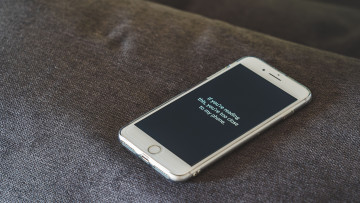
Коли приставка запропонує, виберіть «Налаштувати за допомогою iPhone або iPad». Піднесіть телефон ближче: на ньому з'явиться вікно з підказкою. Далі підтвердьте дії на екрані iPhone.
Так ви переносите на приставку параметри Wi-Fi і дані облікового запису Apple, вручну вводити нічого не доведеться. Є обмеження, і Apple прямо про них пише: паролі до Netflix, Hulu та інших сторонніх застосунків не переносяться, а Home Sharing і iTunes Match залишаються вимкненими. Тож у стримінгових сервісах увійти доведеться самим. Зручніше це робити через QR-код на екрані, скануючи його телефоном.
Телефон на старій iOS? Apple вказує мінімальну версію iOS 9.1 для швидкого налаштування, тож на звичайному смартфоні проблем бути не повинно.
Ручне налаштування пультом
Без iPhone приставку теж можна налаштувати. Пульт Siri Remote сам з'єднається з приставкою, далі слідуйте підказкам: виберіть Wi-Fi, введіть пароль, увійдіть в обліковий запис Apple. Вводити довгий пароль пультом нудно, тому для цього зручніше скористатися iPhone, підказки з'являться на його екрані.
Для людей із вадами зору є озвучення: тричі натисніть кнопку «Назад» або «Меню», і VoiceOver вмикається просто в майстрі налаштування.
Що змінити одразу після налаштування
Відкрийте «Параметри → Відео й аудіо» і перевірте, що формат виводу відповідає телевізору, а не стоїть «SDR 1080p». Там же є калібрування кольору за допомогою iPhone: приставка виводить тестову картинку, а камера телефона підлаштовує баланс. Дві хвилини, а картинка помітно природніша.
Заодно додайте профілі для домашніх, щоб рекомендації не змішувалися. Якщо плануєте керувати голосом, зверніть увагу на Siri AI: нову приставку Apple презентувала саме з нею, а до старих Apple TV 4K вона дійде з оновленням tvOS 27.2.1.
Чого чекати від нової моделі
Приставка отримала бездротовий чип Apple N1 із Wi-Fi 7 і Bluetooth 6. Але Wi-Fi 7 дасть виграш лише з роутером такого ж класу, зі старим усе буде як раніше. Збереглася підтримка Thread, тож приставка працює центром розумного дому Matter. Пульт навчився шукатися через «Локатор».
Є й побутова дрібниця: офіційні характеристики дивіться на сторінці Apple TV 4K. А ще ми вже писали про те, що застосунки бачать лише 2 ГБ із 8 ГБ пам'яті, і про те, що робити, якщо YouTube не працює на новій приставці.
Підсумок простий: дротовий Ethernet або сучасний Wi-Fi, нормальний HDMI-кабель і п'ять хвилин з iPhone. Решта налаштувань у приставки тут же й закінчується.
Відгуки та коментарі
Додати коментар