Синій екран IRQL_NOT_LESS_OR_EQUAL: як знайти причину і виправити
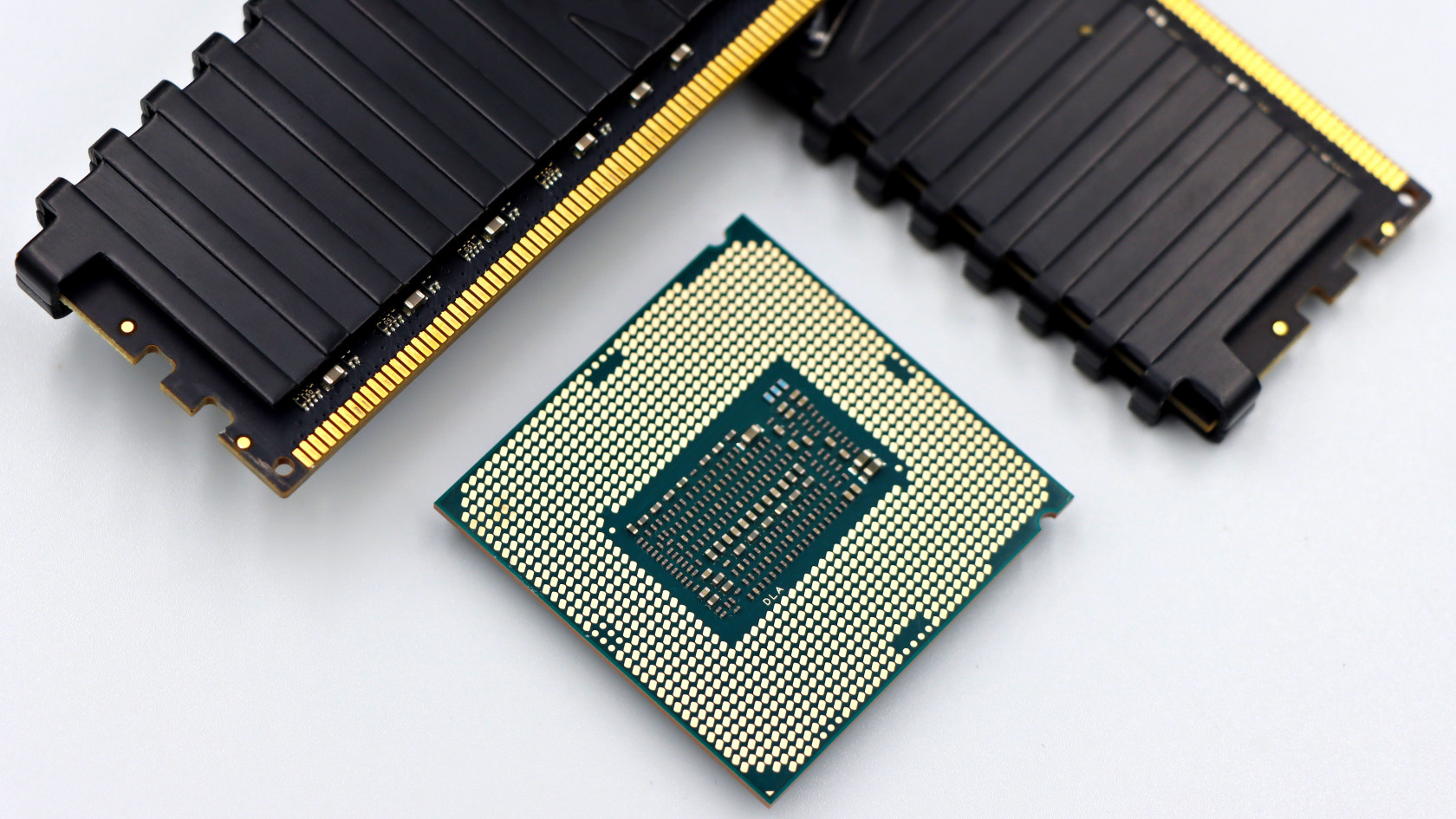
IRQL_NOT_LESS_OR_EQUAL — один із найчастіших синіх екранів у Windows 10 і Windows 11. Код зупинки 0x0000000A означає, що якийсь компонент ядра звернувся до пам'яті, до якої в той момент звертатися не мав права. Майже завжди винен не сам Windows, а драйвер, нестабільна оперативна пам'ять або надто агресивний розгін. Нижче — порядок дій, який допомагає знайти конкретного винуватця, а не перевстановлювати систему навмання.
Що означає помилка і де шукати винуватця
IRQL (Interrupt Request Level) — це рівень пріоритету, з яким процесор виконує код. Драйвери часто працюють на підвищеному рівні, і там діє жорстке правило: не можна чіпати пам'ять, яку система може вивантажити на диск. Якщо драйвер порушує правило або бере адресу, якої вже не існує, Windows зупиняється, щоб не пошкодити дані. Звідси й назва: рівень переривання «не менший або рівний» тому, що дозволено.
У цієї помилки є близька родичка — DRIVER_IRQL_NOT_LESS_OR_EQUAL з кодом 0x000000D1. Різниця проста: у варіанті D1 система вже знає, що зламався саме драйвер, і часто одразу пише його ім'я. У варіанті 0xA причина ширша — це може бути і драйвер, і пошкоджена пам'ять, і збій заліза. Microsoft описує обидва коди в довідці для розробників драйверів, і там прямо сказано: найчастіше причина в неправильній адресі, яку передав драйвер.
Спершу уважно подивіться на сам синій екран. Під кодом зупинки Windows 10 і 11 іноді показують рядок «Що спричинило збій» (What failed) з назвою файлу на кшталт nvlddmkm.sys. Якщо такий рядок є, половину роботи зроблено: за назвою файлу легко знайти, чий це драйвер. Кілька типових прикладів:
nvlddmkm.sys— драйвер відеокарти NVIDIA;amdkmdag.sysіatikmdag.sys— відеодрайвери AMD.Netwtw*.sys,rtwlane*.sys— Wi-Fi-адаптери Intel і Realtek;rt640x64.sys— мережева карта Realtek.tcpip.sys,ndis.sys,fwpkclnt.sys— системні мережеві файли. Вони самі рідко бувають причиною: зазвичай туди «вбудовується» фільтр антивірусу, фаєрвола або VPN-клієнта.
Якщо синій екран промайнув надто швидко і комп'ютер одразу перезавантажився, вимкніть автоматичне перезавантаження: «Властивості системи» → «Додатково» → «Завантаження та відновлення» → «Параметри», зніміть позначку «Виконати автоматичне перезавантаження». Наступного разу екран залишиться, доки ви його не сфотографуєте. Код і назву файлу також можна знайти в «Переглядачі подій» — у журналі «Система» шукайте подію BugCheck з ідентифікатором 1001.
Чому в звіті постійно фігурує ntoskrnl.exe
Якщо відкрити звіт про збій, там дуже часто стоїть ntoskrnl.exe — ядро Windows. Це не означає, що ядро пошкоджене. Ядро просто зафіксувало порушення і зупинило систему, тобто воно свідок, а не підозрюваний. Справжню причину треба шукати в стеку викликів: який сторонній .sys-файл працював перед падінням.
Як прочитати дамп пам'яті
Після кожного синього екрана Windows зберігає малий дамп у теку C:\Windows\Minidump. Якщо тека порожня, у тому ж вікні «Завантаження та відновлення» перевірте, що запис налагоджувальної інформації не вимкнено. Для перегляду дампів найзручніша безкоштовна BlueScreenView від NirSoft: вона не потребує встановлення, сама знаходить дампи і підсвічує рожевим драйвери, які були в стеку в момент збою.
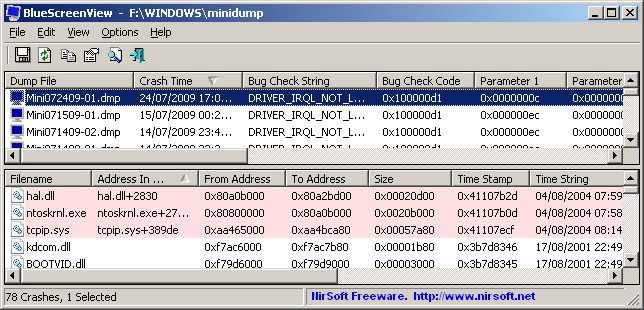
Колонки «Bug Check String» і «Bug Check Code» показують тип помилки, а нижня панель — список модулів. Якщо в усіх дампах повторюється один і той самий сторонній драйвер, далі все очевидно: його треба оновити, відкотити або прибрати разом із програмою, яка його встановила. Опис утиліти та список параметрів командного рядка є на сторінці BlueScreenView на сайті NirSoft.
Для глибшого розбору підійде WinDbg з Microsoft Store. Відкрийте в ньому файл дампу і виконайте команду !analyze -v: у виводі шукайте рядки MODULE_NAME та IMAGE_NAME. Якщо дампи щоразу вказують на різні, не пов'язані між собою модулі, це вже ознака апаратної проблеми, найчастіше пам'яті. До неї ми ще дійдемо.
Якщо Windows падає раніше, ніж встигаєш щось зробити
Буває, що синій екран вилітає через хвилину після входу або навіть під час завантаження. Тоді всі дії нижче доведеться виконувати з безпечного режиму: у ньому Windows запускає лише базові драйвери Microsoft, і сторонній винуватець просто не завантажується.
Якщо система ще хоч якось запускається, у Windows 11 відкрийте «Параметри» → «Система» → «Відновлення» і біля пункту «Розширений запуск» натисніть «Перезавантажити зараз». У Windows 10 той самий пункт лежить у «Параметри» → «Оновлення та безпека» → «Відновлення». Ще швидше — затиснути Shift і натиснути «Перезавантажити» в меню «Пуск».
Якщо до робочого столу дістатися не вдається, перервіть завантаження кнопкою живлення два-три рази поспіль. Після цього Windows сама запустить середовище відновлення (WinRE). Далі шлях такий: «Усунення несправностей» → «Додаткові параметри» → «Параметри завантаження» → «Перезавантажити». На екрані з переліком опцій натисніть 4 для звичайного безпечного режиму або 5 для безпечного режиму з мережею — другий знадобиться, якщо треба завантажити драйвер із сайту виробника.
Цікава деталь: якщо в безпечному режимі система працює годинами без жодного збою, це вже сильний аргумент на користь програмної причини. Залізо — пам'ять, диск, блок живлення — у безпечному режимі нікуди не дівається, а от сторонні драйвери не вантажаться.
Перед будь-якими змінами створіть точку відновлення: введіть у пошуку «Створення точки відновлення», виберіть системний диск і натисніть «Створити». Якщо щось піде не так, ви повернетеся до поточного стану за кілька хвилин.
Програмні причини: драйвери, антивіруси, системні файли
Оновіть, відкотіть або перевстановіть драйвер
Найпростіший випадок — синій екран почався після оновлення драйвера. Тоді відкрийте «Диспетчер пристроїв» (правою кнопкою по «Пуску»), знайдіть потрібний пристрій, зайдіть у «Властивості» → «Драйвер» і натисніть «Відкотити драйвер». Кнопка активна, лише якщо попередня версія збереглася в системі.
Якщо драйвер навпаки застарілий, не покладайтеся на кнопку «Оновити драйвер» у тому ж диспетчері: Windows часто відповідає, що «найкращі драйвери вже встановлено», хоча у виробника давно є новіша версія. Надійніше завантажити драйвер з офіційного сайту виробника ноутбука, материнської плати або відеокарти. Для ноутбуків беріть драйвери саме з сайту Lenovo, HP, ASUS чи Dell для вашої моделі, а не загальні з сайту Intel: виробники ноутбуків нерідко вносять свої зміни.
Буває й протилежне: драйвер старий, а «Центр оновлення Windows» щоразу ставить поверх нього свою версію, з якою все й падає. Тоді після встановлення робочого драйвера відкрийте «Властивості системи» → «Устаткування» → «Параметри встановлення пристроїв» і заборонте автоматичне завантаження драйверів.
З відеодрайверами окрема історія: нова версія, встановлена поверх старої, іноді залишає в системі хвости попередньої, і збій повторюється. У такому разі в безпечному режимі запустіть Display Driver Uninstaller: він повністю вичищає драйвер NVIDIA, AMD або Intel разом із записами в реєстрі. Після перезавантаження ставте свіжий драйвер з офіційного сайту.
Driver Verifier: коли винуватця не видно
Якщо дампи нічого певного не показують, увімкніть вбудований у Windows інструмент Driver Verifier. Він навмисно навантажує сторонні драйвери і ловить їх на порушеннях, тож система впаде раніше, ніж зазвичай, але вже з точною назвою драйвера в дампі. Інструмент серйозний, тому вмикайте його лише після того, як створили точку відновлення.
- Відкрийте командний рядок від імені адміністратора і введіть
verifier. - Виберіть «Створити стандартні параметри» (Create standard settings) і натисніть «Далі».
- Виберіть «Вибрати імена драйверів зі списку», відсортуйте список за постачальником і позначте всі драйвери, де постачальник не Microsoft Corporation.
- Натисніть «Готово», перезавантажтеся і користуйтеся комп'ютером як звичайно, доки не з'явиться синій екран.
- Відкрийте новий дамп у BlueScreenView або WinDbg — там буде ім'я драйвера, який порушив правила.
Якщо після ввімкнення Driver Verifier Windows зациклилась на синьому екрані, зайдіть у безпечний режим, відкрийте командний рядок від адміністратора і виконайте verifier /reset. Щоб підстрахуватися заздалегідь, перед перезавантаженням можна виконати verifier /bootmode resetonbootfail: тоді система сама скине налаштування, якщо не зможе завантажитися. Коли винуватця знайдено, обов'язково вимкніть перевірку тією ж командою verifier /reset — постійно з нею працювати не можна, вона уповільнює систему.
Антивіруси, VPN і нещодавно встановлені програми
Антивіруси, фаєрволи, VPN-клієнти, програми для захисту від читів в іграх і утиліти для RGB-підсвітки ставлять у систему власні драйвери рівня ядра. Саме вони часто стоять за падіннями з tcpip.sys чи ndis.sys у звіті. Дві антивірусні програми одночасно з увімкненим захистом у реальному часі майже гарантовано конфліктують — залиште одну.
Щоб перевірити версію з антивірусом, тимчасово вимкніть його або видаліть. Вбудований Microsoft Defender після видалення стороннього антивіруса вмикається автоматично, тож комп'ютер без захисту не залишиться. Якщо синій екран зник, перейдіть на інший антивірус або залиште Defender.
Шкідливі програми теж уміють ставити власні драйвери, і руткіт із кривим кодом легко обвалює систему. Якщо ви не певні, що комп'ютер чистий, запустіть офлайн-перевірку: «Безпека Windows» → «Захист від вірусів і загроз» → «Параметри сканування» → «Microsoft Defender Antivirus (перевірка в автономному режимі)». Комп'ютер перезавантажиться і перевірить диск ще до старту Windows, коли шкідник не може сховатися.
Далі подивіться, що з'явилося в системі останнім. У Windows 11 відкрийте «Параметри» → «Програми» → «Інстальовані програми» і відсортуйте список за датою встановлення. У Windows 10 це «Параметри» → «Програми» → «Програми та компоненти». Видаліть те, що встановили незадовго до перших збоїв. Стандартний деінсталятор іноді залишає драйвер-фільтр і службу, тому для VPN-клієнтів і антивірусів краще використати Revo Uninstaller: після видалення він шукає рештки в реєстрі та на диску.
Перевірка системних файлів і диска
Пошкоджені системні файли рідко є першопричиною саме цього синього екрана, але після кількох аварійних вимкнень вони цілком можуть додати проблем. Перевірка займає 10–20 хвилин і нічого не ламає. Відкрийте командний рядок від імені адміністратора і виконайте по черзі:
DISM /Online /Cleanup-Image /RestoreHealth— відновлює сховище компонентів Windows, з якого береться «еталон» системних файлів. Потрібне підключення до інтернету.sfc /scannow— порівнює системні файли з еталоном і замінює пошкоджені. Докладно про результати перевірки пише інструкція Microsoft про System File Checker.chkdsk C: /f— перевіряє файлову систему. Для системного диска команда запропонує запланувати перевірку на наступне завантаження: введіть Y і перезавантажтеся.
Порядок важливий: спершу DISM, потім SFC. Якщо сховище компонентів саме пошкоджене, SFC не матиме звідки взяти правильні файли і повідомить, що виправити помилки не вдалося.
Заодно перевірте вільне місце на системному диску. Коли його лишається кілька гігабайтів, Windows не може нормально оновлюватися і записувати файл підкачки, а це додає нестабільності. Прибрати сміття допоможе «Очищення диска» з кнопкою «Очистити системні файли» або розділ «Параметри» → «Система» → «Пам'ять».
Оновлення Windows, відновлення системи і чисте завантаження
Встановіть усі доступні оновлення в «Центрі оновлення Windows», включно з необов'язковими оновленнями драйверів. Microsoft регулярно виправляє в накопичувальних оновленнях збої, які призводять до синіх екранів. Власникам Windows 10 треба пам'ятати, що безкоштовна підтримка цієї версії закінчилася 14 жовтня 2025 року, і без програми розширених оновлень безпеки (ESU) нові виправлення вже не приходять.
Якщо помилка почалася після якоїсь зміни, а що саме змінилося — незрозуміло, допоможе відновлення системи. Натисніть Win + R, введіть rstrui і виберіть точку, створену до появи синіх екранів. Особисті файли не постраждають, але програми й драйвери, встановлені після цієї дати, зникнуть. Докладніше про всі варіанти повернення Windows до робочого стану розповідає довідка Microsoft про параметри відновлення.
Чисте завантаження допомагає, коли підозрюваних забагато. Натисніть Win + R, введіть msconfig, на вкладці «Служби» поставте позначку «Не відображати служби Майкрософт» і натисніть «Вимкнути всі». Потім на вкладці «Автозавантаження» відкрийте диспетчер завдань і вимкніть там усі програми. Якщо після перезавантаження синій екран не повертається, вмикайте служби групами по кілька штук, доки не знайдете ту, з якою збій з'являється знову.
Крайній захід: перевстановлення зі збереженням файлів
Якщо програмну причину так і не знайдено, а залізо пройшло всі тести, Windows можна переставити поверх себе. У Windows 11 це робиться в «Параметри» → «Система» → «Відновлення» → «Виправити проблеми за допомогою Windows Update» → «Перевстановити зараз»: система завантажить свіжу копію тієї ж версії і замінить системні файли, не чіпаючи програм і документів. Другий варіант — «Скинути цей ПК» з опцією «Зберегти мої файли»: документи залишаться, але програми доведеться встановлювати заново. Якщо синій екран повертається навіть на чистій системі без сторонніх драйверів, причину треба шукати в залізі.
Апаратні причини: пам'ять, розгін, BIOS і контакти
Перевірте оперативну пам'ять
Якщо дампи вказують то на один драйвер, то на інший, а в сусідніх збоях з'являються інші коди на кшталт PFN_LIST_CORRUPT чи MEMORY_MANAGEMENT, першою під підозру потрапляє пам'ять. У Windows для цього є вбудований інструмент «Діагностика пам'яті Windows». Збережіть роботу, закрийте програми, натисніть Win + R, введіть mdsched і виберіть «Перезавантажити зараз і перевірити наявність проблем».
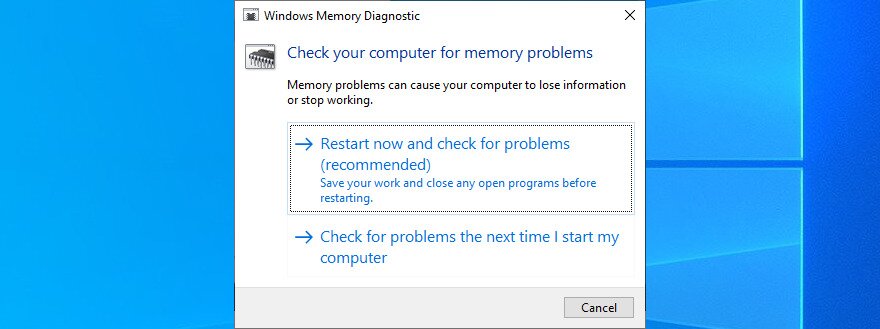
Коли почнеться тест, натисніть F1, у розділі «Набір тестів» стрілками виберіть «Розширений» (Extended) і натисніть F10. Розширена перевірка триває значно довше за стандартну, але ловить помилки, які стандартний прохід пропускає. Після перезавантаження результат з'явиться у сповіщенні, а якщо ви його проґавили — відкрийте «Переглядач подій» → «Журнали Windows» → «Система» і знайдіть запис із джерелом MemoryDiagnostics-Results.
Вбудований тест не всесильний. Для надійної перевірки запишіть на флешку Memtest86+ і залиште його працювати на ніч: він тестує пам'ять поза Windows і знаходить нестабільність, яку системний інструмент не бачить. Якщо є помилки, виймайте модулі по одному й тестуйте кожен окремо — так знайдете конкретну планку. Не змішуйте в одному комп'ютері модулі з різних комплектів або з різною частотою та таймінгами: це класичне джерело коду 0x0000000A.
Скиньте розгін, XMP і оновіть BIOS
На ігрових ПК помилка часто з'являється після розгону процесора, відеокарти або пам'яті. Сюди ж належать профілі XMP (Intel) та EXPO (AMD): вони піднімають частоту пам'яті понад базову специфікацію JEDEC, і на деяких поєднаннях плати та модулів система стає нестабільною. Зайдіть у BIOS/UEFI (зазвичай клавіші Delete, F2 або F10 під час старту), поверніть частоти за замовчуванням, вимкніть XMP/EXPO і виберіть «Load Optimized Defaults». Якщо синій екран зник, розгін був надто агресивним: вмикайте профіль знову лише після оновлення BIOS або з дещо нижчою частотою.
Застарілий BIOS і драйвери чипсета — ще одна поширена причина, особливо після встановлення нового процесора чи пам'яті. Беріть прошивку тільки з офіційного сайту виробника материнської плати або ноутбука для вашої точної моделі, прошивайте за інструкцією виробника і не вимикайте живлення під час оновлення. Разом із BIOS встановіть свіжий драйвер чипсета з того самого сайту.
Перевірте диск, температуру і підключення
Збої накопичувача теж можуть закінчуватися синім екраном. Відкрийте CrystalDiskInfo і подивіться на стан диска: якщо замість «Добре» стоїть «Тривога» або є перепризначені сектори, готуйте резервну копію і заміну. Заразом гляньте на температури процесора та відеокарти під навантаженням — перегрів теж дає випадкові збої з різними кодами.
Слабкий або старий блок живлення — причина, про яку згадують рідко. Під піковим навантаженням у грі напруга просідає, і пам'ять чи відеокарта починають помилятися. Якщо збої з'являються саме в іграх чи рендерингу, а в простої все гаразд, перевірте, чи вистачає потужності блока з запасом.
Нарешті, механіка. Вимкніть комп'ютер, відключіть живлення і перевставте модулі пам'яті, відеокарту та кабелі накопичувачів. Від'єднайте всі необов'язкові USB-пристрої: док-станції, адаптери, старі Wi-Fi-свистки з сумнівними драйверами. Якщо без них система працює стабільно, повертайте пристрої по одному.
Порядок, що економить час: спершу подивіться назву файлу на синьому екрані або в дампі через BlueScreenView, потім оновіть чи видаліть цей драйвер. Не допомогло — перевірте пам'ять і скиньте розгін. Driver Verifier, чисте завантаження і перевстановлення Windows залиште на кінець: у більшості випадків до них справа не доходить.



Додати коментар