10 прихованих налаштувань «Фото» на iPhone, які варто знати

Застосунок «Фото» на iPhone вміє більше, ніж просто показувати знімки в порядку дати. У ньому є налаштування, які прибирають із стрічки скріншоти й меми, ховають небажані обличчя з «Спогадів», чистять пам’ять і навіть допомагають витягти текст із картинки. Частина функцій з’явилася в iOS 27, решта лежала на видноті давно, просто мало хто туди заходив. Ось десять хитрощів, які варто перевірити на своєму телефоні.
Одразу уточню про версії. «Зроблено мною», «Документи, що посвідчують особу» та «Синхронізувати негайно» належать до iOS 27, тож на старішій системі їх у налаштуваннях не буде. Інші сім порад працюють і на попередніх випусках, хоча назви пунктів можуть трохи відрізнятися. Усе описане нижче я розкладаю за призначенням: спершу порядок у стрічці, потім приватність і пам’ять, наприкінці швидше редагування.
Наведіть лад у стрічці
Перевпорядкуйте «Добірки». Вкладка «Добірки» вибудовує себе сама: угорі пропозиції, спогади й підбірки, а справді корисне заховано нижче. Торкніться кнопки меню вгорі вкладки та виберіть «Змінити порядок». Я радив би підняти нагору «Утиліти» й «Типи медіа»: там скріншоти, власні альбоми, прихована тека та інші швидкі переходи.
Увімкніть фільтр «Зроблено мною». У камері-ролі зазвичай змішано все: скріншоти, збережені з месенджерів картинки, меми, гіфки. Коли треба показати комусь фото, які ви справді зняли, це заважає. В iOS 27 у «Утилітах» з’явилася добірка «Зроблено мною», яка показує лише ваші знімки та відео. Той самий фільтр є в бібліотеці під кнопкою «Фільтр».
На практиці це економить купу часу, коли шукаєте знімки з поїздки, щоб надіслати рідним: без скріншотів з квитками, переписок і рецептів з інтернету список скорочується в рази. Фільтр нічого не видаляє, він лише ховає зайве з поля зору, тож його можна вмикати й вимикати без побоювань.
Знайдіть документи одним дотиком. Багато хто тримає фото паспорта, квитків чи посвідчень «про всяк випадок». Це не найбезпечніший спосіб, але Apple це знає: в iOS 27 в «Утилітах» з’явилася добірка «Документи, що посвідчують особу». Вона сама збирає всі такі фото в одну сітку. Якщо користуєтеся нею часто, підніміть її нагору разом із першою порадою.
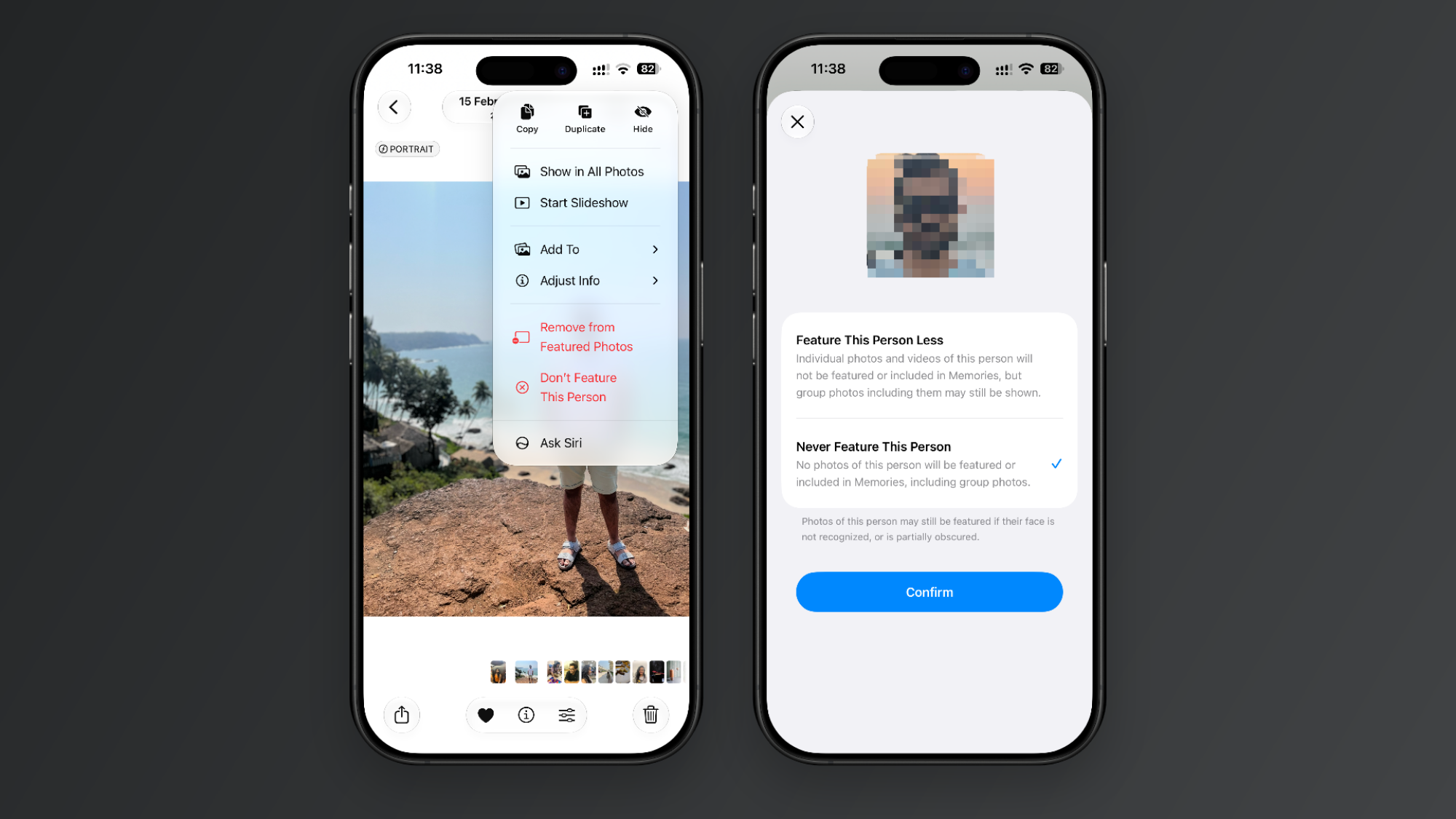
Заберіть зі «Спогадів» небажану людину. Підказки Apple зазвичай влучні, тому багато хто віддає їм вибір фото для шпалер на iPhone та Apple Watch і для віджета на головному екрані. Але підбірка хороша лише доти, доки ви її доглядаєте. Побачити вранці над листами знімок колишнього чи колишнього друга не хочеться нікому. Відкрийте фото цієї людини, торкніться меню й виберіть «Не показувати цю людину». Далі два варіанти: «Показувати рідше» або «Ніколи не показувати». Для колишніх підходить другий, для тих, кого не хочеться прибирати зовсім, перший.
Захистіть приватне й звільніть місце
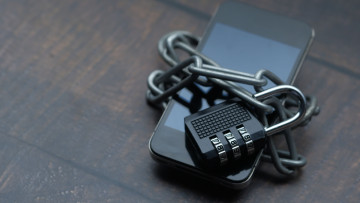
Заблокуйте прихований альбом. Тека «Приховане» ховає знімки від головної бібліотеки, але в самому телефоні вона може відкритися будь-кому, хто взяв його в руки. Щоб це виправити, перейдіть у «Налаштування» → «Застосунки» → «Фото» → «Альбоми» й увімкніть Face ID для прихованого альбому. Тепер без вашого обличчя чи коду його не відкрити.
Є нюанс, про який часто забувають: сам по собі прихований альбом не шифрує знімки окремо, він лише вилучає їх із загальної стрічки й, після цього налаштування, закриває біометрією. Тому справді чутливі документи краще не зберігати у фотографіях взагалі, а тримати в окремому захищеному місці. Якщо ж фото потрібне під рукою, тека з Face ID поки що найзручніший компроміс.
Спорожніть «Нещодавно видалені». Видалене фото насправді лежить у смітнику 30 днів. Зручно, якщо передумали, але є мінус: хтось, хто знає, де шукати, може дістати знімок, який ви вважали зниклим. До того ж ці файли й далі їдять пам’ять, яку, здавалося б, уже повернуто. Відкрийте «Фото» → «Утиліти» → «Нещодавно видалені» й торкніться «Видалити все».
Якщо не хочеться чистити все одним махом, у цьому ж альбомі можна обрати окремі знімки й видалити лише їх. Корисно, коли серед зайвого лежить пара кадрів, які ви ще збиралися повернути. Після очищення варто зазирнути в «Налаштування» → «Загальні» → «Сховище iPhone» і подивитися, скільки місця справді звільнилося: різниця часом приємно дивує.
Після очищення «Нещодавно видалених» відновити фото вже не вийде. Перш ніж натискати, пробіжіться очима по альбому: чи нема там знімка, який ще потрібен.
Примусово синхронізуйте з iCloud. Зазвичай iCloud вивантажує фото у фоні, а коли пам’яті бракує, «Оптимізація сховища» сама переносить оригінали в хмару. Проте іноді це не працює саме тоді, коли треба: ви хочете додати знімки до спільного альбому чи побачити їх на Mac, а телефон сидить на слабкому зв’язку або майже розряджений. В iOS 27 для цього є прихований перемикач: «Налаштування» → «Фото» → «Синхронізувати негайно» → «На сьогодні».
Зверніть увагу на слова «На сьогодні»: перемикач сам вимкнеться наступного дня, тож на звичайну роботу телефона й витрату батареї він не впливає. Перед запуском підключіться до Wi-Fi і, якщо можна, до зарядки, інакше вся затія втрачає сенс. Нагадаю й про очевидне: безкоштовного місця в iCloud небагато, і коли воно закінчується, вивантаження просто зупиняється. Тоді доведеться або прибрати зайве, або докупити тариф.
Редагуйте швидше
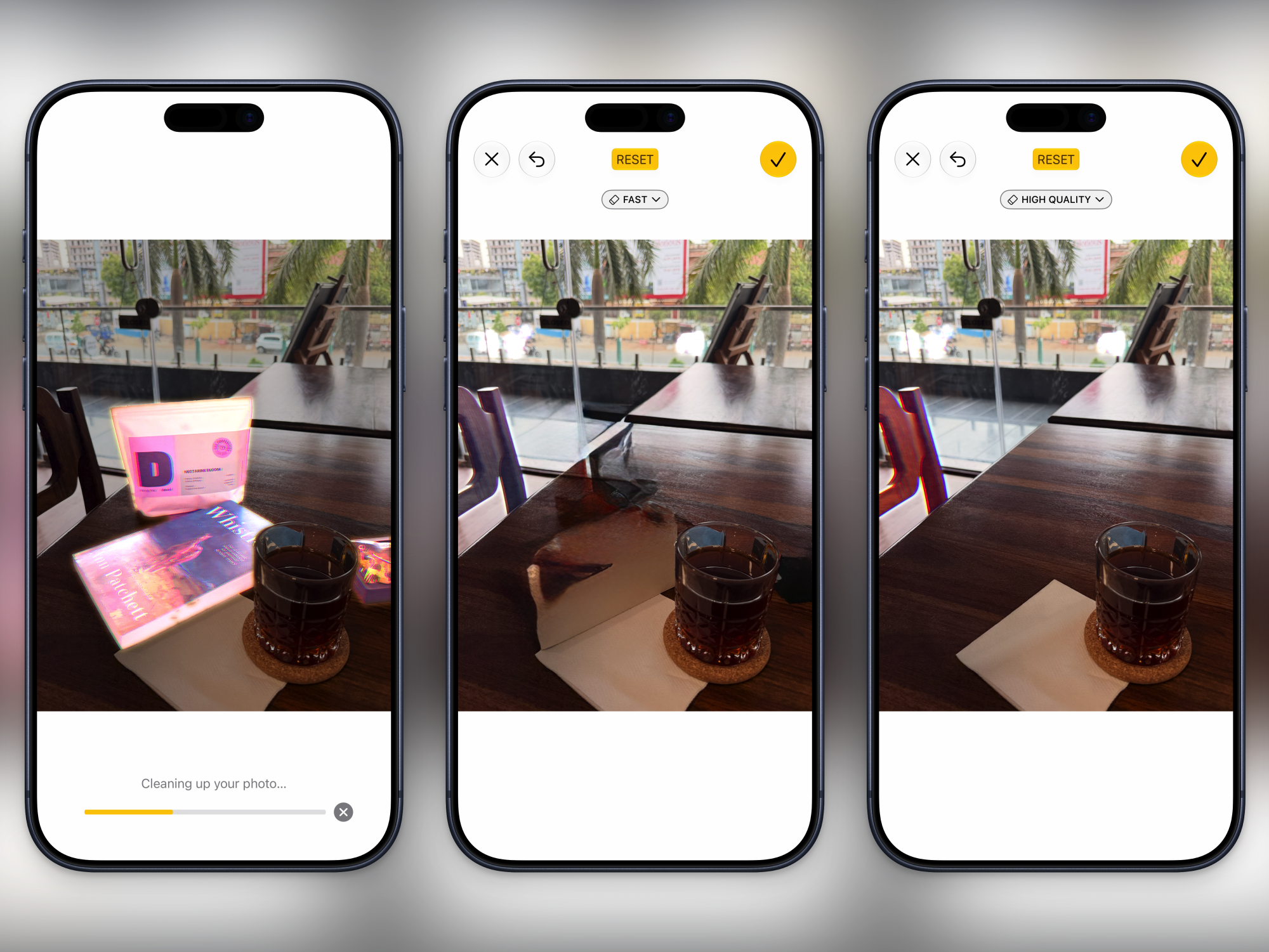
Увімкніть режим «Висока якість» у «Прибрати». На старті інструмент «Прибрати» залишав дивні тіні й плями на місці видаленого об’єкта. З новим Siri AI він став значно кращим, але тільки якщо користуватися серверами Apple. Apple стверджує, що дані там захищає технологія Private Cloud Compute. Відкрийте фото, торкніться «Редагувати», потім «Інструменти» й виберіть «Прибрати». Угорі перемкніть режим на «Висока якість», виділіть зайве й торкніться «Прибрати». Складніша правка може тривати хвилину-дві, зате результат помітно чистіший.
Кілька порад, щоб вийшло краще. Не виділяйте об’єкт «з запасом»: чим точніше обвели те, що треба прибрати, тим менше ризик, що алгоритм зачепить сусідні деталі. Складні фони, як ґрати чи візерунчаста тканина, краще чистити невеликими шматками. А якщо результат не сподобався, є стрілка скасування в нижньому лівому кутку, оригінал нікуди не дівається.
Про те, які пристрої взагалі отримають нові функції Siri AI, ми писали окремо: перевірте, чи є ваша модель у списку.
Скопіюйте правки на кілька фото. Крутити ті самі повзунки на кожному знімку нудно, і непотрібно. Відкрийте відредаговане фото чи відео, торкніться меню й виберіть «Скопіювати правки». Вимкніть зайві зміни й підтвердьте. Потім у бібліотеці торкніться «Вибрати», позначте потрібні знімки, відкрийте меню й виберіть «Вставити правки». Ті самі налаштування лягуть на всі фото одразу, що зручно для серії з однаковим освітленням.
Найкраще цей прийом працює на серіях, знятих в одному місці й за одного світла: знімки з відпустки, предметна зйомка для оголошення, фото документів. Колір, контраст і виправлення горизонту лягають рівно, а ви витрачаєте одну хвилину замість десяти. Якщо одне фото з серії надто відрізняється, вставте правки на всі, а потім підкоригуйте його вручну.
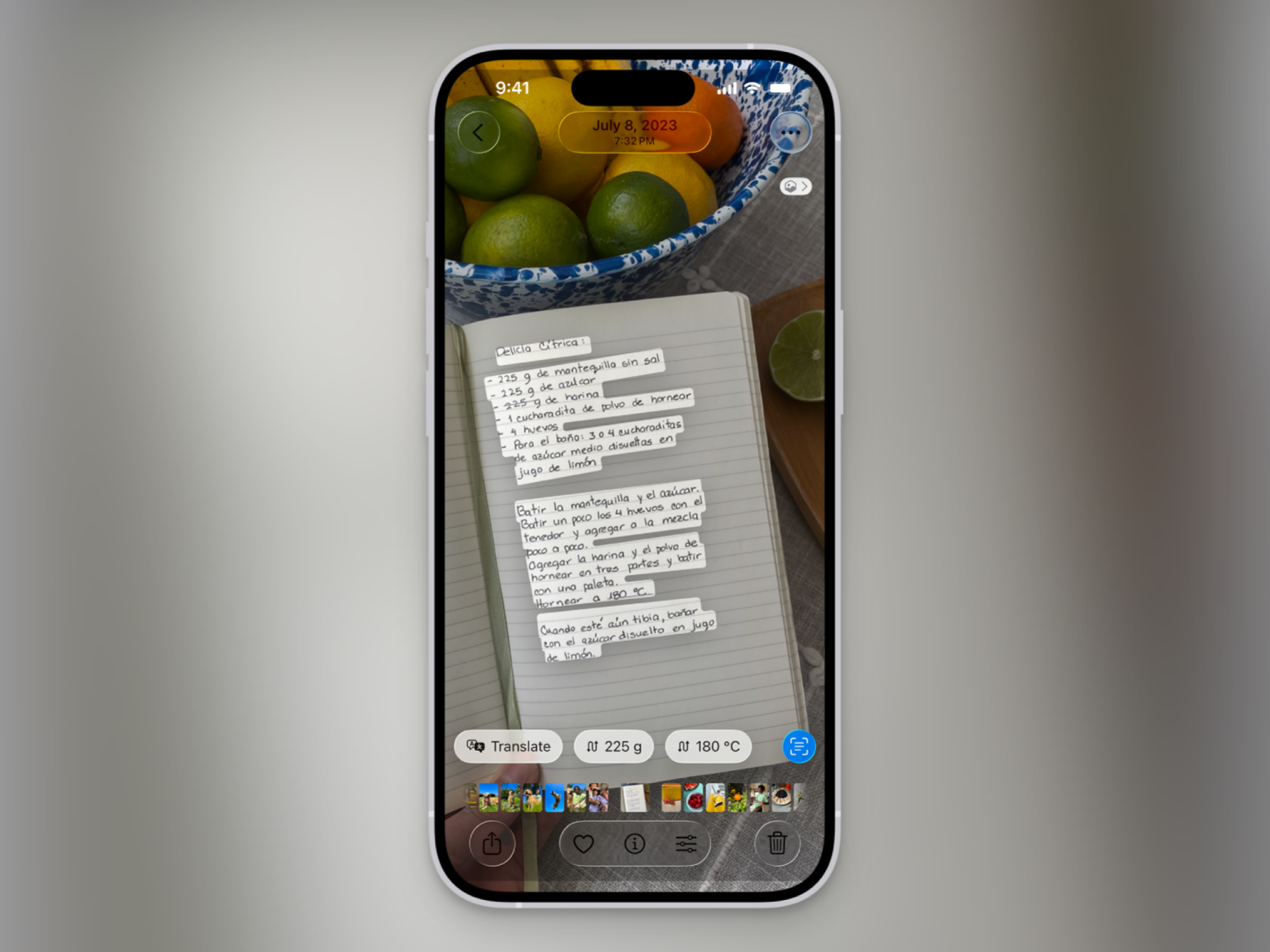
Витягайте текст із картинки через Live Text. Сфотографували меню в кафе чи сторінку з книжки — текст можна скопіювати або вставити в «Нотатки». Найпростіше робити це просто у «Фото». Коли на знімку є текст, внизу праворуч з’являється значок Live Text. Торкніться його, і iOS підсвітить усі написи. Затримайте палець на потрібному фрагменті, щоб скопіювати його чи виконати дію.
Розпізнавання вже непогано справляється з друкованим текстом різними мовами, а рукописний iPhone теж часто читає, хоч і з помилками, тому довгі цифри на кшталт номерів рахунків завжди звіряйте з оригіналом. Скопійований фрагмент можна вставити в повідомлення, пошук чи «Нотатки», а на деяких написах з’являються готові дії: подзвонити за номером або відкрити адресу.
Якщо якогось пункту в налаштуваннях немає, спершу перевірте версію системи в «Налаштування» → «Загальні» → «Про iPhone». Потім погляньте, чи встановлено останнє оновлення: частина функцій приходить пізніше за основний випуск. Нарешті, пам’ятайте, що розумні можливості на кшталт «Прибрати» залежать від моделі телефона й регіону, тому на старіших iPhone їх може не бути зовсім. Це не помилка налаштувань, просто апаратні обмеження.
Почніть із двох хвилин у налаштуваннях: Face ID для прихованого альбому й порожній смітник. Це найпростіший спосіб закрити дві дірки в приватності. А якщо ділитеся скріншотами з особистими даними, гляньте, як Google Фото пікселізує їх автоматично, і не забувайте про захист від шахраїв в iOS 27, який вимкнений за замовчуванням.



Відгуки та коментарі
Додати коментар