
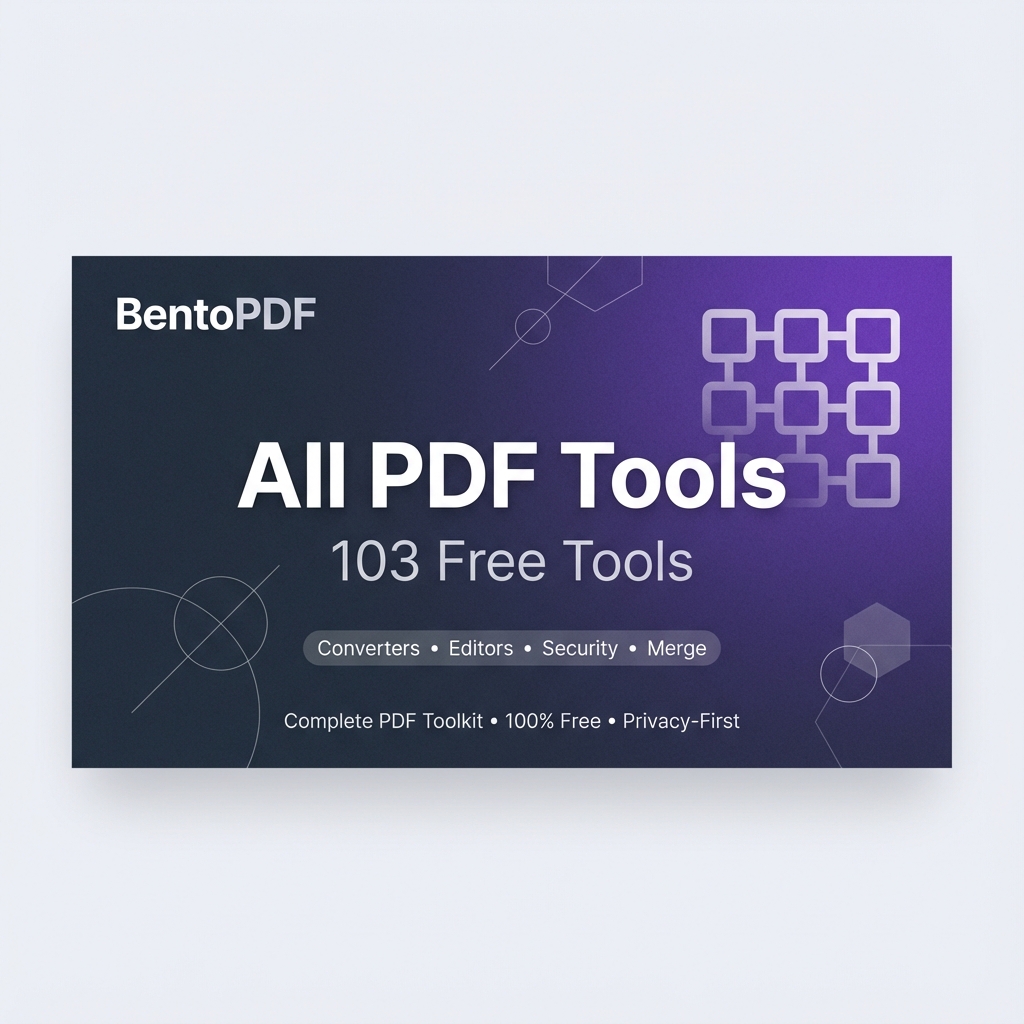
BentoPDF: безкоштовний редактор PDF, який працює просто в браузері


Потрібно швидко склеїти два PDF, стиснути скан перед відправкою на пошту чи витягнути текст зі знімка договору — і більшість людей просто гуглять «PDF онлайн». Відкривається перший сайт, файл летить на чужий сервер, а що з ним буде далі, ніхто не знає. BentoPDF вирішує цю проблему інакше: інструмент відкритий, безкоштовний, а всі операції виконує сам браузер на вашому комп'ютері.
Чому «онлайн-конвертери» — ризик
Це не перестороги заради перестороги. ФБР попереджало про фальшиві онлайн-конвертери файлів: у повідомленні центру IC3 описано сайти, які збирають із завантажених документів персональні дані, банківські реквізити, адреси пошти та паролі, а подекуди ще й підсовують шкідливе ПЗ. Для документа з роботи, договору чи довідки це зовсім небажаний сценарій.
BentoPDF працює через WebAssembly — технологію, що дає змогу запускати «важкі» програми прямо у вкладці браузера. Розпізнавання тексту, наприклад, виконує порт движка Tesseract під назвою Tesseract.js. Тому файл нікуди не вантажиться. Реєстрація не потрібна, трекерів на сторінці немає.
Звідки він узявся і скільки коштує
Автор проєкту — розробник з Індії на ім'я Алам. Спочатку це був внутрішній інструмент для злиття й розділення PDF. Потім Алам виклав його на Reddit, а за кілька тижнів з'явився код на GitHub. Сьогодні в списку понад 100 інструментів.
Ліцензія подвійна. Код відкритий під AGPL-3.0, тож його можна вільно використовувати й робити форки. Якщо ж потрібно вбудувати BentoPDF у закритий продукт, є комерційна ліцензія за 79 доларів одноразово. Для звичайного користувача це нічого не змінює: сервіс безкоштовний.
Що вміє на практиці
Редагування тексту й анотації
Інструмент Edit PDF Text обводить кожен текстовий блок пунктирною рамкою. Клікаєте на потрібний — і збоку відкривається панель із шрифтом, розміром, кольором, вирівнюванням і міжсимвольним інтервалом, а також жирним, курсивом, підкресленням і закресленням. Кнопка System fonts підтягує шрифти, встановлені у вашій системі, тож нове слово не вирізнятиметься на тлі решти сторінки. Закінчили — натискайте Export.
Окремий PDF Editor більше схожий на інструмент для рецензування: виділення тексту, закреслення, малювання від руки, додавання напису та коментарі. Працюють і звичні гарячі клавіші: Ctrl+C, Ctrl+V, Ctrl+Z, Ctrl+Y. Водяний знак додає інструмент Add Watermark: можна взяти текст або картинку, поставити один знак чи розмножити його плиткою, вибрати сторінки та прозорість.
Розпізнавання тексту зі сканів
Скан звіту чи брошури — це по суті набір картинок: текст у ньому не виділити й не знайти пошуком. Інструмент OCR PDF виправляє це. Завантажуєте файл, обираєте мови документа, запускаєте. Автор оригінального огляду перевірив його на двосторінковому буклеті: обробка йшла помітно довго, але результат здебільшого вийшов точним. Помилявся движок лише на дрібному нечіткому тексті внизу сторінки. Результат можна скопіювати, зберегти як .txt або як PDF із текстовим шаром.
Конвертація
PDF to JPG перетворює кожну сторінку на картинку: вибираєте якість повзунком (за замовчуванням 90%) і тиснете «Convert». Images to PDF робить зворотне й приймає не лише JPG, а й PNG, BMP, HEIC та PSD. Є й інші формати: ODP, CSV, EPUB, JSON, WebP, Markdown.
Стиснення перед відправкою
Gmail, Proton Mail, Outlook.com та Yahoo обмежують вкладення приблизно 20–25 МБ, тож важкий PDF часто доводиться зменшувати. У Compress PDF є два алгоритми: Condense (рекомендований) і Photon, заточений під документи з великою кількістю фото. Рівнів стиснення чотири — від Light до Extreme.
У тесті на Condense з рівнем Extreme PDF на 214 сторінок і 120,4 МБ зменшився до 28,5 МБ, тобто на 76,3%. Для пошти цього все ще забагато, зате для хмарного диска чи месенджера — цілком підходить. Текст лишився читабельним, а втрату якості видно, тільки якщо сильно збільшити картинки.
Обробка великих файлів іде на вашому процесорі, а не на потужному сервері, тому 100-мегабайтний PDF буде стискатися й розпізнаватися помітно довше. Не закривайте вкладку, поки не побачите кнопку збереження.
Кому підійде, а кому ні
BentoPDF зручний, коли потрібно одноразово щось зробити з документом і не хочеться ні встановлювати програму, ні віддавати файл стороннім. Працює в будь-якому сучасному браузері: автор тестував у Vivaldi на Linux, але ті самі інструменти доступні й у Chrome, Edge чи Firefox на Windows.
Якщо ж із PDF ви працюєте щодня, зручніше мати окрему програму. Для читання й швидких приміток подивіться на Sumatra PDF або Foxit Reader. А для рідкісних завдань на кшталт «склеїти, стиснути, розпізнати» браузерного набору вистачає з запасом.
Швидка перевірка приватності: відкрийте BentoPDF, вимкніть інтернет і спробуйте стиснути будь-який файл. Якщо все працює без мережі, документ справді обробляється локально.




Відгуки та коментарі
Додати коментар