
Десять корисних функцій iOS 27, які варто ввімкнути одразу

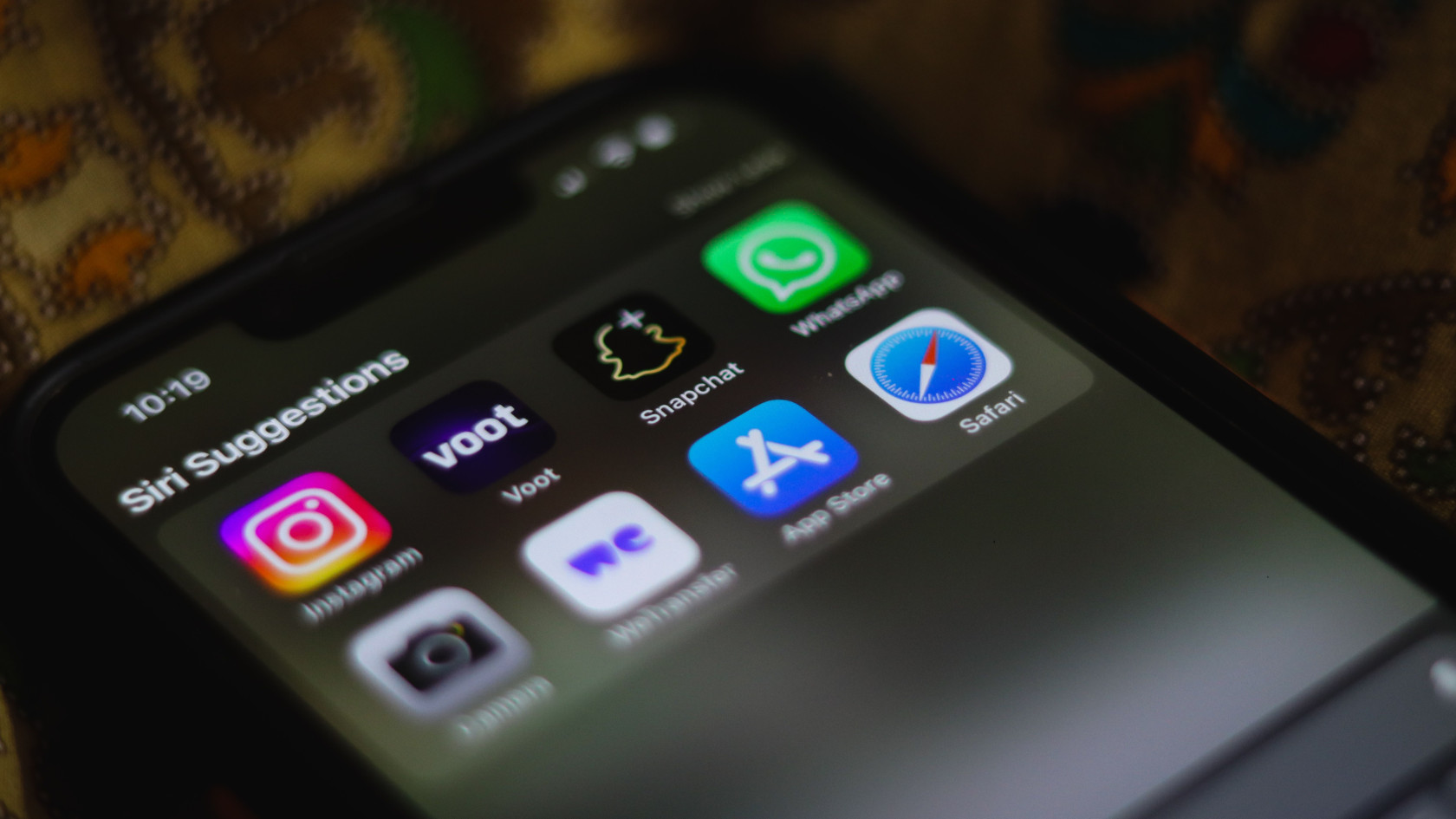
Після оновлення до iOS 27 iPhone виглядає майже так само, і багато хто вирішує, що змінилося лише кілька дрібниць. Це не так: найкорисніше ховається в налаштуваннях і не вмикається саме. Нижче десять функцій, які реально економлять час. Частина з них працює на будь-якому iPhone з iOS 27, частина потребує Apple Intelligence.
Siri, яка нарешті щось розуміє
Головна зміна релізу — оновлена Siri. За замовчуванням вона не вмикається: відкрийте «Налаштування → Siri», торкніться пункту «Try Siri AI (Beta)» і підтвердьте вибір. Вас додадуть до черги очікування, але зазвичай сповіщення про готовність приходить за кілька хвилин. Після цього асистент отримає нову бульбашку вгорі екрана, а на головному екрані з’явиться окремий застосунок Siri. Потрібен iPhone 15 Pro або новіший, і про те, на яких пристроях це працює, ми писали окремо.
Що вона вміє на практиці:
- Відповідає про те, що на екрані. Відкрили рецепт у Safari — скажіть «скільки селери нарізати?», і навіть із брудними руками отримаєте відповідь, а потім уточнення на кшталт «а скільки червоної цибулі?».
- Знає вміст телефону. Запит «покажи нотатку про ресторани в Окленді» знайде потрібний запис, навіть якщо після нього ви створили десяток нових.
- Створює події в календарі. Скажіть звичайною мовою «запиши подкаст на 17 жовтня о 19:00 на дві години» — подія з’явиться в «Календарі». Запрошених і календар доведеться вибрати вручну.
- Будує команди. У застосунку «Швидкі команди» торкніться плюса й опишіть словами, що потрібно, наприклад надіслати комусь час прибуття, коли ви виходите з роботи. Решту Siri збере сама.
- Дивиться в камеру. У застосунку «Камера» поруч із фото та відео з’явився режим Siri: наведіть на предмет, торкніться кнопки й дізнайтеся, що це. Зручно, коли треба назвати деталь продавцеві.
Налаштування, які помітно полегшують життя
Прозорість Liquid Glass. Скляний інтерфейс подобається не всім. Тепер його можна підлаштувати: «Налаштування → Вигляд → Liquid Glass». Повзунок вліво робить елементи прозорішими, вправо — додає контрасту між кнопками й вмістом.
Різна гучність будильника й сповіщень. Раніше все звучало так само гучно, як рингтон. У «Налаштування → Звуки й тактильні сигнали» увімкніть окремі перемикачі для будильників і для сповіщень та системних звуків. Будильник можна зробити гучним, а дзвінки повідомлень — тихими. Єдиний виняток: на гучність «Будильника пробудження» в застосунку «Годинник» це не впливає.
Елементи керування камерою вгорі. У «Камері» торкніться кнопки із шести крапок поруч зі спуском затвору, виберіть «Редагувати» і додайте плюсом до шести інструментів, наприклад співвідношення сторін 4:3. Мінус прибирає зайве.
Пульт Apple TV на головному екрані. Свайпніть вниз на головному екрані, знайдіть «Пульт» (Remote), затисніть значок і перетягніть його в зручне місце. Більше не треба лізти в Центр керування.
Якщо iPhone після оновлення швидко розряджається, перегляньте нашу інструкцію про Connectivity Assist.
Фото, пошта й Safari
Reframe у «Фото». У режимі редагування торкніться значка ШІ-інструментів унизу й виберіть Reframe. Проводьте пальцем по екрану, щоб змінити ракурс знімка: ШІ добудує те, чого не вистачає. Поруч стоїть і Clean Up для прибирання зайвого з кадру. Інші цікаві налаштування застосунку ми збирали в окремому матеріалі.
Спільні альбоми для Android і Windows. Тепер долучитися до альбому iCloud можна й без пристрою Apple чи облікового запису. Є тимчасові альбоми, що зникають за 30 днів, повна роздільність і нові реакції. Але повні файли рахуються до сховища iCloud власника альбому, тож слідкуйте за місцем.
Розумніший пошук у «Пошті». Найрелевантніші листи тепер піднімаються нагору. Запит «Disneyland» першим покаже і лист про поїздку, і розсилку, де парк згадували.
Автогрупування вкладок у Safari. Торкніться значка вкладок поруч із рядком адреси, потім кнопки фільтра з трьома лініями, виберіть «Organize Tabs» і «Automatically Create Topics». Усі відкриті статті про одну тему збираються в окрему групу. Функція теж вимагає iPhone з підтримкою Apple Intelligence. Для порівняння, як цей браузер виглядає на інших платформах, є сторінка Safari.
Для сімей з дітьми
Батьківський контроль переробили. Є майстер початкового налаштування, а «Ліміти програм» перейменовано на «Time Allowances»: окремі квоти на ігри, розваги й соцмережі, причому для різних днів тижня. Нове «Ask to Browse» дозволяє дитині попросити дозвіл на сайт через «Повідомлення» — це продовження давнього «Ask to Buy». У «Сімейному доступі» з’явилися швидкі перемикачі: призупинити пристрій або зняти ліміти без копання в налаштуваннях. Документація — у посібнику користувача iPhone.
Не поспішайте вмикати все й одразу. Почніть із трьох: Siri AI, окрема гучність будильника й Liquid Glass. Це найпомітніша різниця вже в перший вечір. А про захист від шахраїв, який вимкнений за замовчуванням, прочитайте тут.





Відгуки та коментарі
Додати коментар