Буфер обміну й скриншоти в Windows 11: чотири комбінації, що економлять час

Більшість людей копіює й вставляє по одному фрагменту за раз, а скриншот робить клавішею PrtScn і потім шукає його в Paint. Це працює, але Windows 11 вміє значно більше. Чотири комбінації нижче не потребують додаткових програм (крім однієї, і та від самої Microsoft), а час економлять щодня.
Win+V: історія буфера обміну
Звичайний буфер тримає лише останнє скопійоване. Скопіювали адресу, потім номер телефону — адреса зникла. Журнал буфера вирішує це: натисніть Win+V, і з'явиться список останніх записів (до 25), з яких можна вставити будь-який. Якщо вікно запитує дозвіл, увімкніть функцію там же або в «Параметри → Система → Буфер обміну».
Журнал зберігає текст, розмітку та зображення невеликого розміру. Після перезавантаження ПК записи зникають, окрім закріплених: натисніть на запису значок шпильки, і вона залишиться назавжди. Так зручно тримати e-mail, реквізити або шаблон відповіді. У тому ж розділі параметрів є синхронізація між пристроями з одним обліковим записом Microsoft. Вмикайте її обережно: у буфер потрапляють і паролі, які ви копіюєте з менеджера. Деталі описано на сторінці «Буфер обміну в Windows» на сайті Microsoft.
Скопіювали щось чутливе, наприклад пароль чи номер картки? Відкрийте Win+V і видаліть запис хрестиком або натисніть «Очистити все». Нехай воно не лежить у журналі до перезавантаження.
Win+Shift+S: знімок будь-якої частини екрана
Це найшвидший спосіб зробити скриншот. Екран затемниться, угорі з'явиться панель із режимами: прямокутник, довільна форма, окреме вікно й весь екран. Виділили область — знімок одразу потрапляє в буфер обміну, і його можна вставити в месенджер чи документ через Ctrl+V. Заодно з'являється сповіщення: клацніть по ньому, щоб відкрити знімок у «Ножицях» і щось підписати чи обрізати.
Клавіша PrtScn теж може запускати цей режим. Увімкніть її в «Параметри → Спеціальні можливості → Клавіатура», пункт про використання кнопки Print Screen для знімка екрана. А комбінація Win+PrtScn просто зберігає весь екран файлом у теку «Зображення» → «Знімки екрана», без жодних діалогів. Загальний огляд програми є в довідці Microsoft про «Ножиці».
Win+Shift+R: відео з екрана
У новіших збірках Windows 11 «Ножиці» вміють і записувати відео: натисніть Win+Shift+R, виділіть область і запустіть запис. Для короткої інструкції родичам чи скарги в службу підтримки цього вистачає, окрема програма для запису не потрібна. Якщо комбінація нічого не робить, оновіть «Ножиці» через Microsoft Store: на старій версії відеозапису немає.
Вставка без форматування
Скопіювали абзац із сайту й отримали в документі чужий шрифт, колір і розмір? Часто допомагає Ctrl+Shift+V: у браузерах і багатьох програмах це вставка простого тексту. Але працює не скрізь, наприклад, у Word той самий жест відкриває інші параметри.
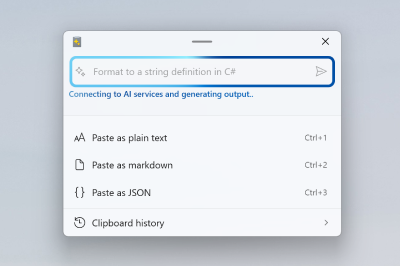
Надійніше рішення — безкоштовний набір утиліт PowerToys від Microsoft. Його модуль Advanced Paste вставляє вміст як простий текст, Markdown чи JSON, а також дає доступ до журналу буфера. Комбінацію виклику ви призначаєте самі в налаштуваннях модуля. Це єдина «зовнішня» програма з цього переліку.
Бажаєте ще швидше? Власні гарячі клавіші можна створити й переназначити, як це зробити — у нашому матеріалі про гарячі клавіші Windows 11. А якщо на клавіатурі є кнопка Copilot, прочитайте, що з нею змінило оновлення KB5124010.
З чого почати
Не вчіть усе одразу. Тиждень користуйтеся лише Win+V, потім додайте Win+Shift+S. Через кілька днів руки запам'ятають обидві комбінації самі, і повертатися до пересилання скриншотів через Paint вже не захочеться.
Відгуки та коментарі
Додати коментар