
Чистий екран iPhone: як прибрати зайве без сторонніх застосунків

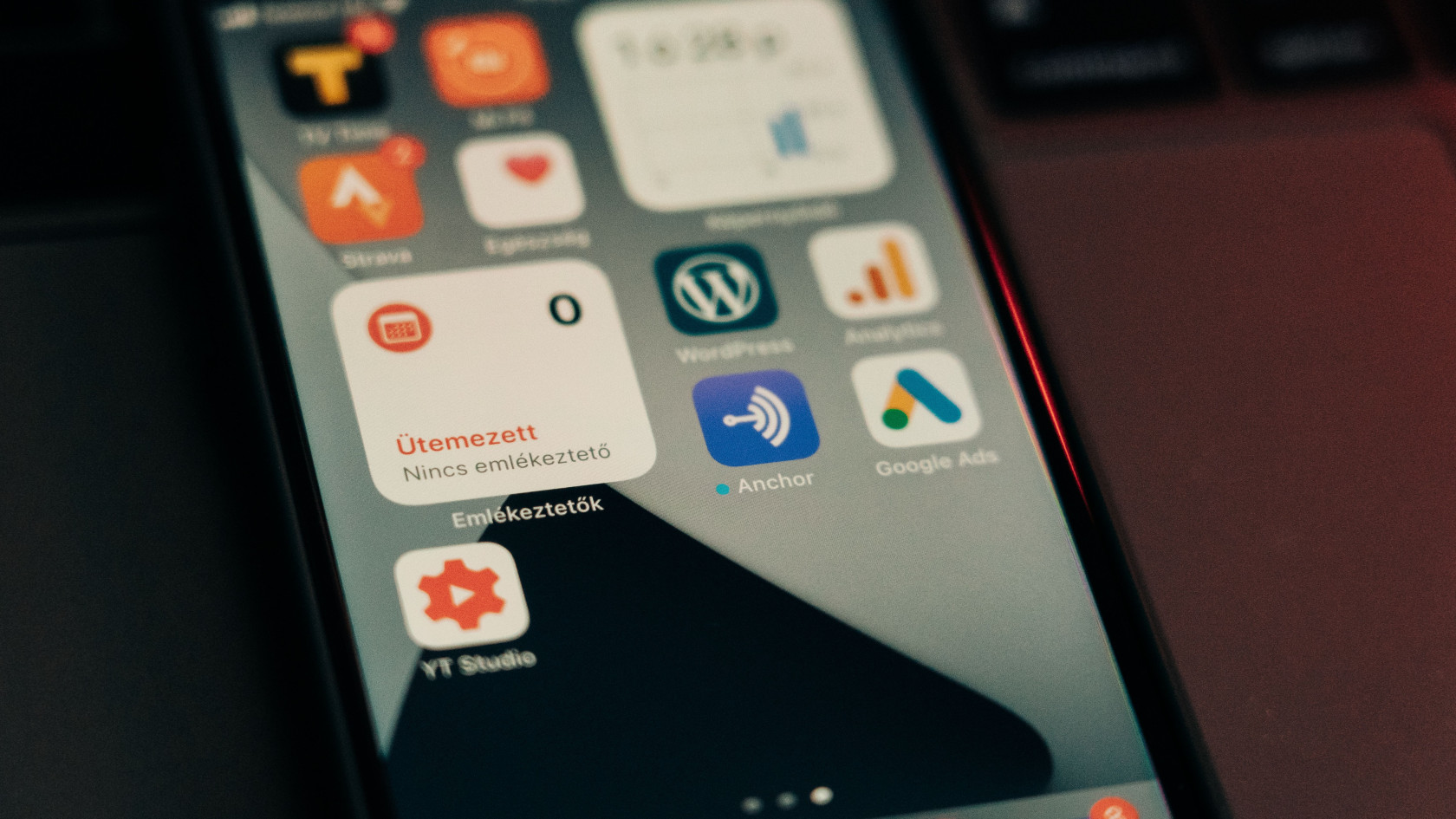
П'ять сторінок з іконками, червоні лічильники на половині програм і щоразу пошук потрібного значка пальцем навмання. Знайома картина? Щоб iPhone виглядав охайно, додаткові лаунчери не потрібні: усе вже вбудовано в систему. Нижче — порядок дій, який займає хвилин десять.
Спочатку приберіть сторінки, а не програми
Найшвидший шлях — не видаляти нічого, а просто сховати зайві сторінки екрана. Затисніть порожнє місце на шпалерах, поки іконки не затремтять, і торкніться крапок над док-панеллю. З'являться мініатюри всіх сторінок із галочками під ними. Зніміть галочки зі сторінок, які вам не потрібні, і натисніть «Готово».
Програми зі схованих сторінок нікуди не діваються: вони залишаються в Бібліотеці програм, і їх можна знайти пошуком. Сторінку легко повернути тією самою галочкою, тож експеримент нічого не ламає.
Залиште на екрані лише те, чим користуєтеся щодня
Тепер пройдіться по першій сторінці. Затисніть значок, оберіть «Вилучити програму» і далі «Вилучити з екрана «Додому»». Це важливий нюанс: програма не видаляється з телефона, вона просто переїжджає до Бібліотеки програм. Дані та налаштування на місці. Про те, як влаштовано сам механізм, розповідає довідка Apple.
Практичне правило: на екрані тримайте 8–12 програм — месенджер, камера, карти, банк. Решту відкриває свайп до Бібліотеки або пошук. На практиці виявляється, що рідкісні програми й так запускали саме звідти.
Банківські й робочі застосунки, які не хочеться показувати нікому, можна не лише прибрати з екрана, а й заблокувати або сховати: тоді вони зникнуть і з Бібліотеки, і з пошуку та відкриватимуться лише після Face ID, Touch ID або коду.
Віджети замість рядів іконок
Один-два віджети роблять екран живішим, ніж двадцять значків. Календар, погода чи нотатки на першій сторінці дають потрібну інформацію без відкриття програми. Додати їх легко: затисніть шпалери, торкніться «+» у верхньому куті й оберіть розмір. Детальніше — в посібнику Apple про віджети.
Лічильники й шпалери: дрібниці, що додають спокою
- Червоні бейджі вимикаються для кожної програми окремо: «Параметри → Сповіщення», далі потрібна програма і перемикач «Бейджі».
- Однотонні або розмиті шпалери роблять іконки читабельнішими, а екран — спокійнішим.
- Папки краще називати одним словом і не складати більш ніж по дев'ять програм на сторінці.
Якщо інтерфейс відрізняється від описаного, перевірте версію iOS: у різних випусках назви пунктів трохи змінюються, а сама логіка лишається тією самою. Про інші зручні налаштування дивіться також у нашому матеріалі про нові способи налаштувати екран блокування та про Dynamic Island.




Відгуки та коментарі
Додати коментар