
Як вимкнути ліхтарик на iPhone, якщо він не гасне

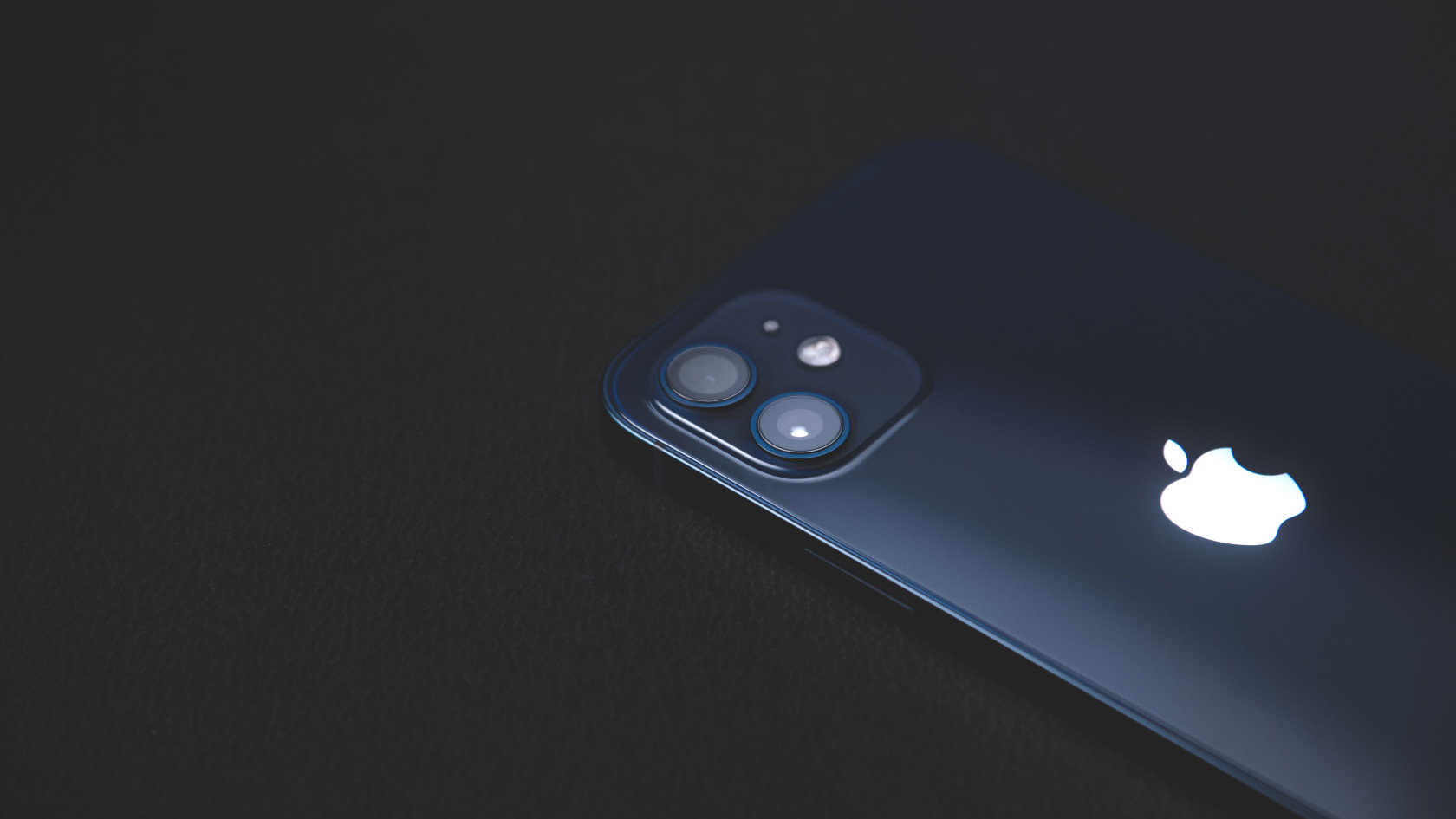
Ліхтарик на iPhone вмикається випадково частіше, ніж здається: торкнувся значка на екрані блокування в кишені — і телефон світить у темряві та їсть заряд. Вимкнути його можна п'ятьма способами, і хоча б один завжди під рукою. Нижче — від найшвидшого до найнадійнішого, а ще кілька дрібниць, про які знають не всі: регулювання яскравості та ширини променя.
Екран блокування і Пункт керування
Найпростіший шлях — той самий, яким ліхтарик вмикали. Розбудіть екран бічною кнопкою (на моделях із кнопкою «Додому» — нею), нічого не розблоковуючи. Внизу ліворуч буде круглий значок ліхтарика, підсвічений, поки світло горить. Натисніть і потримайте його, доки не відчуєте легку вібрацію: підсвічування зникне, і світло вимкнеться.
Другий варіант — Пункт керування. На iPhone з Face ID потягніть пальцем донизу від правого верхнього кута, на моделях із кнопкою «Додому» — вгору від нижнього краю. Торкніться кнопки ліхтарика: вона згасне разом зі світлом.
Якщо кнопки у Пункті керування немає, додайте її: відкрийте Пункт керування, потримайте палець на порожньому місці, виберіть «Додати елемент керування» і знайдіть у списку «Ліхтарик». У старіших версіях iOS те саме робилося через «Параметри → Пункт керування». Назви пунктів можуть трохи відрізнятися залежно від версії системи.
Siri і кнопка дії
Коли руки зайняті, скажіть: «Привіт, Siri, вимкни ліхтарик». Можна й не вимовляти фразу активації, а затиснути бічну кнопку та сказати те саме. Розблоковувати телефон не потрібно.
Власникам iPhone 15 Pro і новіших моделей пощастило більше. Кнопку дії можна призначити на ліхтарик: «Параметри → Кнопка дії» і виберіть «Ліхтарик». Після цього світло вмикається й гаситься довгим натисканням — без жодних свайпів, навіть наосліп. Загальні відомості про всі ці функції є в офіційному посібнику користувача iPhone.
Яскравість і ширина променя
Ліхтарик не обов'язково світить на повну. Відкрийте Пункт керування, натисніть і потримайте кнопку ліхтарика та виберіть рівень яскравості. Налаштування запам'ятається до наступного разу. На роботу спалаху в застосунку «Камера» воно не впливає: світлодіод той самий, але керується окремо.
На iPhone 14 Pro і новіших Pro-моделях є ще одна хитрість. Увімкніть ліхтарик, торкніться Dynamic Island і потримайте значок світла, що з'явився: перетягуючи палець, ви робите промінь ширшим або вужчим. На звичайних моделях без Dynamic Island цієї функції немає, а от яскравість регулюється скрізь. Про інші можливості цієї «таблетки» ми писали в матеріалі про Dynamic Island на iPhone.
Що робити, якщо ліхтарик не вимикається
Буває, що кнопка не реагує, а світло горить. Рухайтеся від простого до складного:
- Торкніться кнопки ліхтарика у Пункті керування ще раз — іноді цього досить.
- Закрийте застосунок «Камера»: він використовує той самий світлодіод і може утримувати його ввімкненим.
- Заблокуйте й знову розблокуйте iPhone, щоб оновити екран блокування.
- Перезавантажте телефон: затисніть бічну кнопку разом із кнопкою гучності (на моделях із Face ID) і посуньте повзунок вимкнення.
- Установіть доступне оновлення в «Параметри → Загальні → Оновлення ПЗ»: збої в системі інколи зачіпають і апаратні елементи.
- Як останній засіб — «Параметри → Загальні → Перенесення або скидання iPhone → Скинути → Скинути всі параметри». Ваші дані та програми залишаться на місці, зникнуть лише налаштування.
Якщо після всіх кроків світло все одно горить, а телефон помітно гріється, не чекайте: це вже схоже на апаратну проблему, тож звертайтеся в сервісний центр. Заодно перевірте, чи не просів заряд — про це ми писали в статті iPhone швидко розряджається після iOS 27.2.
Запам'ятайте хоча б один швидкий спосіб — довге натискання на значок на екрані блокування. А якщо ліхтарик вмикається самовільно в кишені, подивіться, які ще параметри варто змінити, у добірці налаштувань для батареї та приватності в iOS 27.2.



Відгуки та коментарі
Додати коментар