
Як повністю видалити програму з Mac разом із залишками

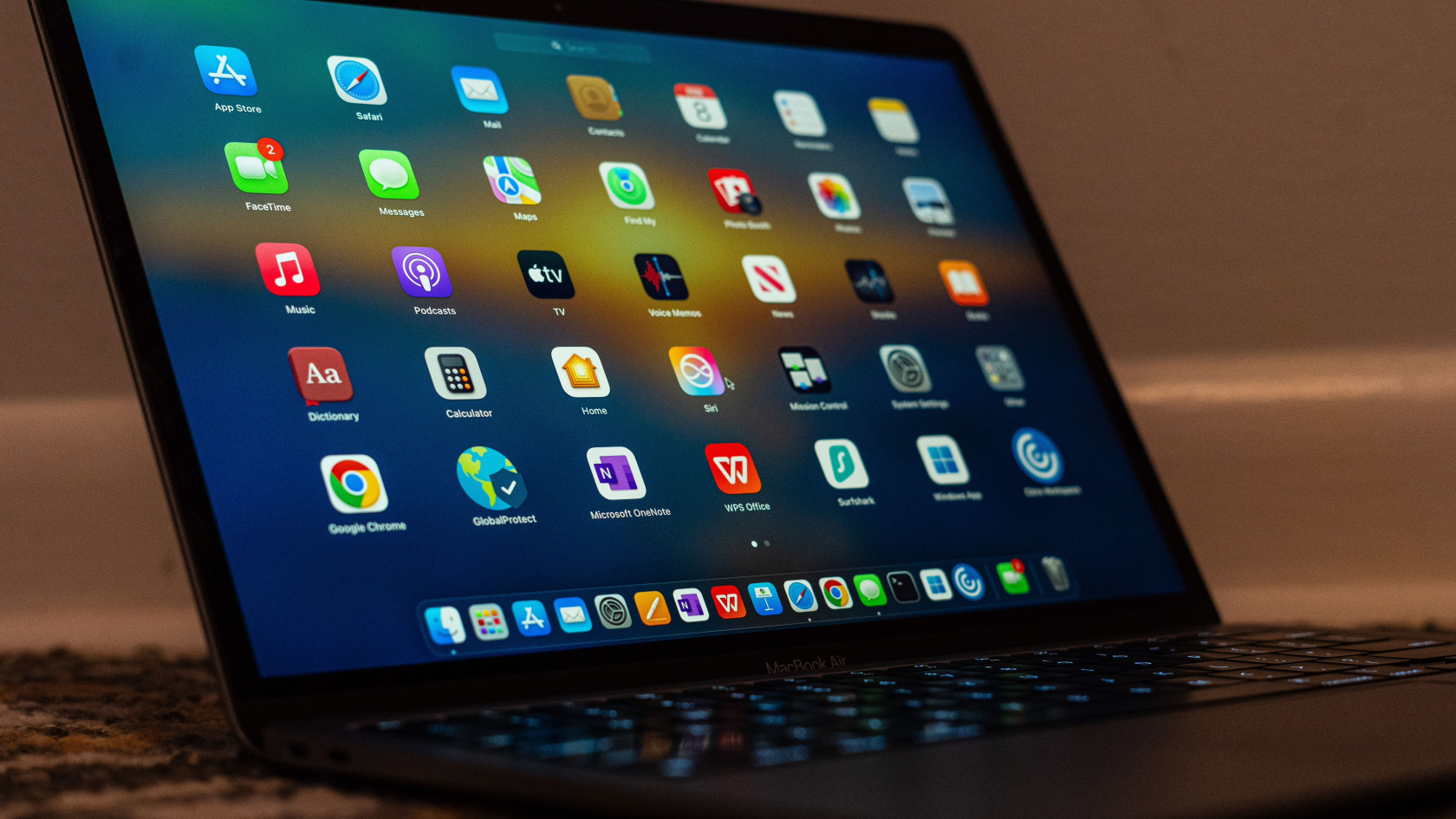
Перетягнути іконку в Кошик — і програми немає. Так роблять майже всі, і для більшості застосунків цього справді досить. Проблеми починаються згодом: на диску лишаються кеші й налаштування, у меню з'являється помічник віддаленої програми, а VPN-клієнт ще місяць нагадує про себе в системних параметрах. Нижче — п'ять способів прибрати програму з Mac і підказка, який із них обрати саме у вашому випадку.
Який спосіб обрати
Спершу подивіться, звідки програма взялася:
- З App Store. Найпростіше видалити через Launchpad (спосіб 2).
- Звичайна програма з теки «Програми». Підійде Кошик (спосіб 1), а залишки за бажання можна дочистити вручну.
- Adobe Creative Cloud, антивірус, VPN, будь-що з фоновими службами. Спочатку запускайте офіційний деінсталятор розробника (спосіб 3). Такі програми кладуть компоненти за межі самого файлу .app, і Finder до них не дістанеться.
- Встановлена через Homebrew. Не тягніть у Кошик, а скористайтеся командою
brew uninstall(спосіб 5). - Вбудована програма macOS. Її не видалити жодним способом: система захищена функцією System Integrity Protection і підписаним системним томом.
Що зробити перед видаленням
Хвилина підготовки заощадить нерви. Закрийте програму: поки вона запущена, macOS може відмовитися її стирати. Якщо вікно не реагує, натисніть Option + Command + Esc і завершіть програму примусово.
Збережіть усе, що створили в ній. Документи, фото й проєкти після видалення програми нікуди не діваються, але відкрити їх без неї ви, можливо, уже не зможете. Для цього варто експортувати файли у відкритий формат.
І головне: видалення не скасовує підписку. Якщо за програму платите щомісяця, гроші списуватимуться далі, доки не скасуєте підписку на сторінці розробника або в розділі підписок App Store.
Кошик одразу не очищайте. Залиште програму там на кілька днів: якщо щось піде не так, її можна повернути одним рухом. Після очищення Кошика відновити можна лише з резервної копії.
Спосіб 1. Кошик у Finder
Найвідоміший і найшвидший варіант. Відкрийте Finder, зліва виберіть Програми, перетягніть потрібну програму в Кошик на панелі Dock або клацніть по ній правою кнопкою й оберіть «Перемістити в Кошик». Система може попросити пароль. Потім клацніть по Кошику правою кнопкою й виберіть «Очистити Кошик».
Це видаляє тільки сам пакет програми. Дрібні файли лишаються. Щоб їх знайти, у Finder натисніть Shift + Command + G і по черзі вставляйте такі адреси:
~/Library/Application Support/— дані й налаштування програми;~/Library/Caches/— кеш, який можна стерти без жалю;~/Library/Preferences/— файли параметрів з розширенням .plist;~/Library/Saved Application State/— збережений стан вікон.
У кожній теці шукайте назву програми або розробника. Видаляйте лише те, що явно належить віддаленій програмі. Якщо сумніваєтеся — не чіпайте: кілька мегабайтів не варті ризику зламати щось інше.
Спосіб 2. Launchpad
Для програм з App Store це зручніше. Відкрийте Launchpad у Dock, затисніть іконку потрібної програми, поки всі іконки не «затремтять», і клацніть хрестик у лівому верхньому куті. Підтвердьте видалення. Хрестика немає? Тоді програма не з App Store або вбудована: використовуйте Finder чи її власний деінсталятор.
Залишки після Launchpad такі самі, як після Кошика, тож за потреби повторіть перевірку тек із попереднього розділу.
Спосіб 3. Деінсталятор розробника
Складні програми мають власний засіб видалення, і він надійніший за будь-що вручну. Шукайте його у трьох місцях:
- у теці програми всередині Програми — файл із назвою Uninstall чи Remove;
- у меню або параметрах самої програми, зазвичай у розділі довідки;
- на сторінці підтримки розробника, де часто лежить окремий інструмент видалення.
Запустіть деінсталятор і слідуйте підказкам. Якщо він спитає, чи залишити ваші дані й налаштування, для повного видалення оберіть варіант «прибрати все». Але пам'ятайте, що навіть найкращий деінсталятор не торкнеться ваших документів і не скасує підписки.
Якщо не вдається знайти програму
Буває, що в теці «Програми» нічого немає, хоча застосунок працює. Натисніть Command + Пробіл, введіть назву, а потім, утримуючи Command, двічі клацніть по результату — Finder покаже, де лежить файл. Перевірте й особисту теку ~/Applications у домашньому каталозі: деякі програми встановлюються тільки для поточного користувача й у загальному списку не з'являються.
Як прибрати фонові залишки після VPN чи антивіруса
Якщо деінсталятора немає або він зламаний, пройдіть по системі вручну.
1. Відкрийте «Системні налаштування → Загальні → Login Items & Extensions». Знайдіть записи з назвою програми чи розробника і вимкніть їх. Саме звідси помічники запускаються при кожному вході.
2. Для VPN, антивіруса й інших мережевих засобів перевірте розділ VPN у системних налаштуваннях. Профіль, який лишився, видаліть. Прокрутіть і список мережевих розширень на тій самій сторінці Login Items & Extensions.
3. Заглянте у теки автозапуску через Shift + Command + G: ~/Library/LaunchAgents/, /Library/LaunchAgents/ і /Library/LaunchDaemons/. Два останні потребують прав адміністратора. Видаляйте тільки файли з очевидною назвою віддаленої програми, наприклад com.nazvaprogramy.helper.plist. Чужі файли не чіпайте.
4. Перезавантажте Mac, відкрийте Монітор системи (Activity Monitor) у теці «Утиліти» й знайдіть назву програми. Процесів немає — чистка вдалася. Якщо щось досі працює, повторіть кроки 1–3: напевно, щось пропущено.
Спосіб 4. Сторонні утиліти
Ручний пошук залишків набридає, тому багато хто бере спеціальний деінсталятор. Мінус у тому, що частина таких утиліт сама схожа на рекламне ПЗ. Завантажуйте лише з сайту розробника чи Mac App Store, прочитайте відгуки, уважно читайте умови й відмовляйтеся від зайвих «додатків» під час встановлення.
Приклад — CleanMyMac X, платна програма з пробним періодом. Відкрийте її, виберіть зліва Uninstaller, позначте програми й натисніть Uninstall. Щоб дочистити сліди, перейдіть у розділ Leftovers, позначте файли вручну й підтвердьте видалення. Версія з App Store урізана через пісочницю, тож повний набір функцій там недоступний.
Є й безкоштовна альтернатива — AppCleaner. Це легка програма: перетягніть у її вікно програму, яку хочете прибрати, і вона покаже всі пов'язані файли. Вам лишається погодитися. Для більшості людей цього цілком вистачає, і платити нічого не треба.
Спосіб 5. Термінал
Для тих, хто не боїться командного рядка. Закрийте програму, відкрийте Термінал (тека «Утиліти» у «Програмах») і виконайте:
sudo rm -rf "/Applications/НазваПрограми.app"
Будьте уважні з шляхом: rm -rf стирає без Кошика і без попередження. Одна зайва літера — і ви видалите не те.
Якщо програму ставили з інсталяційного пакета .pkg, дізнатися, які файли він розклав, можна так:
pkgutil --pkgs | grep -i назва
pkgutil --files com.rozrobnyk.pkgid
Перший рядок знаходить ідентифікатор пакета, другий виводить список файлів. Видаляйте їх лише тоді, коли певні, що їх не використовує інша програма.
Програми з Homebrew видаляються окремими командами: brew uninstall --cask назва для звичайних програм із вікнами та brew uninstall назва для консольних утиліт. Усі параметри описано в документації Homebrew.
Що робити, якщо програма не видаляється
Найчастіша причина — вона досі запущена, нехай і непомітно. Відкрийте Монітор системи, знайдіть процес за назвою, виділіть і натисніть кнопку зупинки. Якщо не допомогло, перезавантажте Mac і спробуйте ще раз. Вбудовані програми, як-от Safari чи Пошта, система захищає, і вони не видаляються ні Finder, ні Терміналом. Офіційні кроки для звичайних програм Apple описала на сторінці підтримки.
Чи варто чистити залишки взагалі
Чесна відповідь: не завжди. Кеші й файли параметрів, що лишилися після Кошика чи Launchpad, займають зазвичай кілька мегабайтів і нікому не заважають. Якщо Mac працює без збоїв і місця достатньо, можна не морочитися. Обирати ретельний підхід варто, коли програма була «важкою» (графічний редактор, віртуальна машина, VPN, антивірус), коли ви хочете встановити її чисто з нуля після помилок або коли вільного місця на диску мало.
У решті випадків достатньо правила: рідний деінсталятор, якщо він є, AppCleaner для всього іншого, а ручне полювання на файли лишайте на крайній випадок. Якщо ви готуєте Mac до продажу чи передачі, окремо подбайте про свої дані: про шифрування дисків у Windows і macOS ми писали окремо. А тим, кому хочеться звільнити місце системними засобами, буде цікава історія про утиліту RemoveMacAI, що прибирає з macOS 12 ГБ даних Apple Intelligence.




Відгуки та коментарі
Додати коментар