Як зашифрувати флешку чи зовнішній диск у Windows і macOS

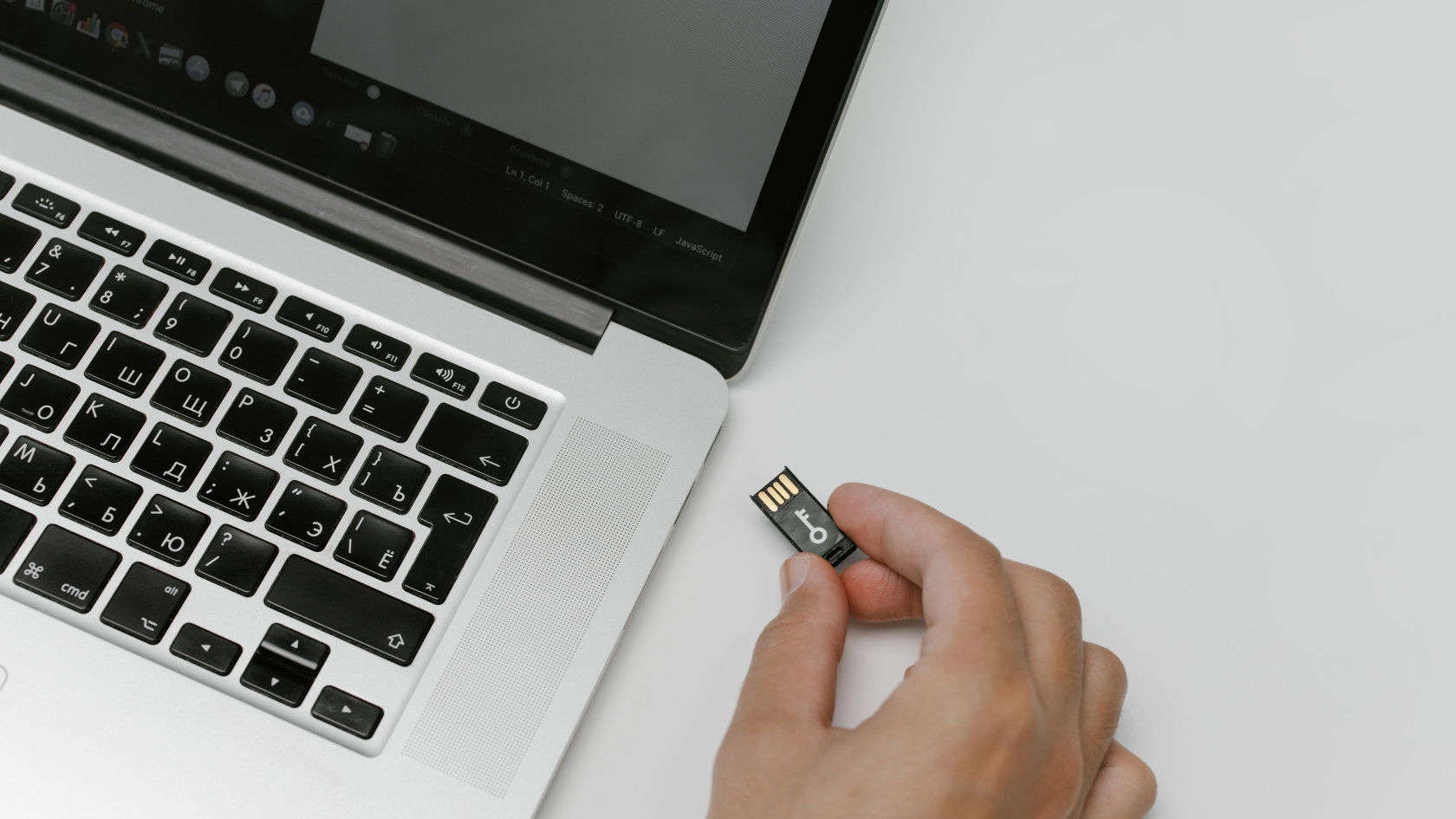
Флешка легко губиться в кишені куртки, а зовнішній диск — у таксі чи на роботі. Якщо на ній сканований паспорт, податкові документи чи фото родини, їх прочитає будь-хто, хто встромить її в комп'ютер. Пароль на вхід у Windows тут не рятує: накопичувач можна підключити до іншої машини. Рятує шифрування — без пароля там лише набір випадкових байтів.
BitLocker To Go: найпростіший шлях у Windows
Вбудований засіб працює у Windows 10 і 11 редакцій Pro, Enterprise та Education. Шифрувати можна й у «Домашній» редакції? Ні: створити захист там не вийде, зате вже зашифровану флешку можна відкрити й прочитати. Тож якщо у вас Home, переходьте до VeraCrypt нижче.
- Підключіть накопичувач і відкрийте «Цей комп'ютер».
- Клацніть по ньому правою кнопкою миші й виберіть «Увімкнути BitLocker».
- Оберіть розблокування паролем. Придумайте довгу фразу з кількох слів — вона надійніша за коротку з цифрами й символами.
- Збережіть ключ відновлення: у файл на іншому носії або в обліковий запис Microsoft. Без нього забутий пароль означає втрату даних назавжди.
- На запитання про обсяг шифрування для нової порожньої флешки обирайте «лише зайняте місце», для вживаної — «весь диск».
- У виборі режиму шифрування залиште «Режим сумісності»: так диск відкриється і на інших комп'ютерах із Windows 10 та новіших.
Шифрування займає від хвилини до кількох годин — залежить від розміру й швидкості накопичувача. Не висмикуйте його посеред процесу. Далі кожне підключення просить пароль. Детальніше про технологію розповідає документація Microsoft про BitLocker.
Ключ відновлення зберігайте окремо від самого накопичувача. Папка з ключем на тій самій флешці зводить шифрування нанівець.
VeraCrypt: коли потрібні Windows, macOS і Linux разом
BitLocker не читається на Mac. Якщо диск ходить між різними системами або у вас Windows Home, беріть безкоштовний VeraCrypt із відкритим кодом. Це наступник TrueCrypt, розробку якого припинили у 2014 році.
У майстрі створення тому виберіть «Create Volume → Encrypt a non-system partition/drive» й тип «Standard VeraCrypt volume». Далі вкажіть пристрій, алгоритм (за замовчуванням AES підійде) і пароль. Увага: на цьому кроці VeraCrypt форматує розділ, тому існуючі файли спершу скопіюйте в безпечне місце. Є й легший варіант: створити лише зашифрований файл-контейнер на флешці й монтувати його як віртуальний диск.
Мінус очевидний: на комп'ютері, де працюватимете з диском, має стояти програма (або її портативна версія на тій самій флешці). Пароль від VeraCrypt краще тримати в менеджері паролів на кшталт KeePass.
macOS: шифрування в Дисковій утиліті
Mac вміє це без додаткових програм. Відкрийте «Дискова утиліта», виберіть накопичувач, натисніть «Стерти» і в списку форматів укажіть APFS (зашифрований) або Mac OS Extended (журнальна, зашифрована). Система попросить пароль і підказку до нього. Стирання знищує вміст, тож дані спершу збережіть деінде. Такий диск не відкриється у Windows. Опції описано в довідці Apple про Дискову утиліту.
А якщо потрібно захистити лише кілька файлів?
Для одноразової передачі документів не обов'язково шифрувати весь диск. Архіватор 7-Zip створює архів із шифруванням AES-256: оберіть формат 7z або ZIP, введіть пароль і позначте «Шифрувати імена файлів», щоб навіть список вмісту лишився прихованим. Пароль передайте іншим каналом, не в тому самому листі.
Шифрування не замінює резервну копію. Втрачений пароль або пошкоджений накопичувач залишає вас без даних, тому важливі файли тримайте ще на одному диску чи в хмарі. Якщо ви вже користуєтеся історією файлів, перегляньте новину про виправлення File History.
Підсумок: Windows Pro — BitLocker To Go, Windows Home або кілька систем — VeraCrypt, Mac — Дискова утиліта, окремі файли — архів 7-Zip з паролем.

Відгуки та коментарі
Додати коментар