Помилка Audio Renderer у Windows: як прибрати без перезавантажень

Дивитесь відео на YouTube, і раптом звук зникає. На екрані з'являється повідомлення «Audio renderer error. Please restart your computer». Перезавантаження допомагає, але ненадовго: за годину-дві помилка вертається. Така ситуація знайома багатьом власникам Windows 10 і Windows 11, а причина у неї буває зовсім різна: від забитого кешу браузера до зламаного драйвера. Нижче — порядок дій, який економить час.
Спершу з'ясуйте, де саме ламається звук
Не поспішайте перевстановлювати драйвери. П'ять хвилин діагностики підкажуть, куди копати.
- Увімкніть локальний файл. Запустіть MP3 або відео з диска. Якщо звук є, Windows у порядку, проблема в браузері чи на сайті. Якщо немає — ламається саме система.
- Спробуйте інший сайт. SoundCloud, новини з відео, будь-що. Працює скрізь, крім YouTube? Підозрюйте розширення.
- Відкрийте YouTube в режимі інкогніто. У Chrome і Edge це Ctrl + Shift + N, у Firefox — Ctrl + Shift + P. Розширення там вимкнені, тож якщо звук з'явився, винне одне з них.
- Запустіть інший браузер. Помилка лише в одному? Тоді кеш або налаштування саме цього браузера.
- Перевтикніть пристрій. Витягніть і вставте навушники, USB-адаптер чи кабель HDMI. Іноді цього досить.
Далі йдіть за своїм сценарієм. Якщо збій лише в браузері — починайте з розділу про кеш і розширення. Якщо мовчить усе, від системних звуків до плеєра, переходьте до налаштувань Windows і драйверів.
Якщо винен браузер
Найчастіше помилку бачать саме на YouTube, і тоді вона не має стосунку до Windows. Почніть із жорсткого оновлення сторінки: клікніть на вкладці з відео і натисніть Ctrl + Shift + R. Це лише тимчасовий захід, тож заодно очистьте кеш.
У Google Chrome відкрийте адресу chrome://settings/clearBrowserData. На вкладці «Основні» виберіть діапазон «За весь час», позначте історію перегляду, файли cookie й кешовані зображення та файли, тоді натисніть «Видалити дані».
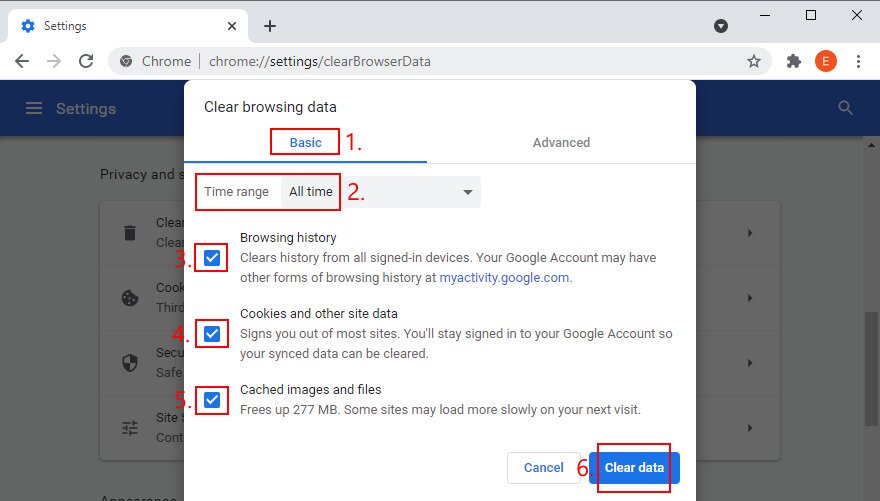
У Firefox зайдіть у «Налаштування → Приватність і захист», натисніть «Очистити дані» і залиште позначеними cookie та вебвміст у кеші. У Microsoft Edge шлях схожий: edge://settings/privacy, блок очищення даних, діапазон «за весь час». Після очищення повністю закрийте браузер і відкрийте знову.
Не допомогло? Тоді вимикайте розширення. Блокувальники реклами (uBlock Origin, AdBlock Plus), підсилювачі гучності, «покращувачі» звуку, а подекуди й вебзахист антивірусів заважають YouTube працювати з аудіо. Вимкніть усі, перезапустіть браузер і вмикайте по одному, щоразу оновлюючи сторінку. Той, після якого помилка повернулася, і є винуватцем: видаліть його або додайте youtube.com до списку винятків.
Не забувайте оновити сам браузер. Якщо помилка трапляється тільки в одному з них, а в іншому відео грає нормально, стара версія — типова причина.
Якщо звук зникає в усій Windows
Тепер те, що стосується системи. Робіть кроки по черзі й після кожного перевіряйте звук.
Засіб усунення несправностей
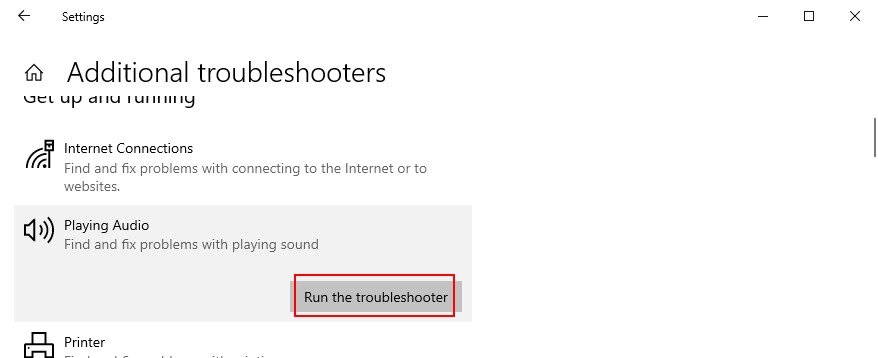
У Windows 10 відкрийте «Параметри → Оновлення й безпека → Усунення несправностей → Додаткові засоби усунення несправностей», виберіть «Відтворення звуку» і запустіть перевірку. У Windows 11 той самий пункт лежить у розділі «Система → Усунення несправностей → Інші засоби усунення несправностей». Вирішує далеко не все, зате забирає лише хвилину.
Звуковий пристрій за замовчуванням
Якщо до комп'ютера підключено кілька пристроїв (монітор з динаміками, навушники, Bluetooth-колонка), Windows могла вимкнути основний або призначити «за замовчуванням» не той. Відкрийте «Панель керування → Звук», вкладку «Відтворення», виберіть свій пристрій і натисніть «Використовувати за замовчуванням». Кнопка неактивна? Призначте типовим будь-який інший пристрій, а потім поверніться до потрібного. У «Властивостях» пристрою перевірте, що вказано «Використовувати цей пристрій (увімк.)».
Служба Windows Audio
За звук відповідає фонова служба. Якщо вона зупинилась або не стартує разом із системою, помилка гарантована. Натисніть Win, наберіть «Служби» й відкрийте програму. Знайдіть «Windows Audio», відкрийте властивості, поставте тип запуску «Автоматично». Якщо служба працює, натисніть «Зупинити», зачекайте мить і «Запустити»: потрібен саме повний перезапуск, а не старт зупиненої. Те саме зробіть зі службою «Побудовник кінцевих точок Windows Audio» (Windows Audio Endpoint Builder): її збої дають той самий симптом.
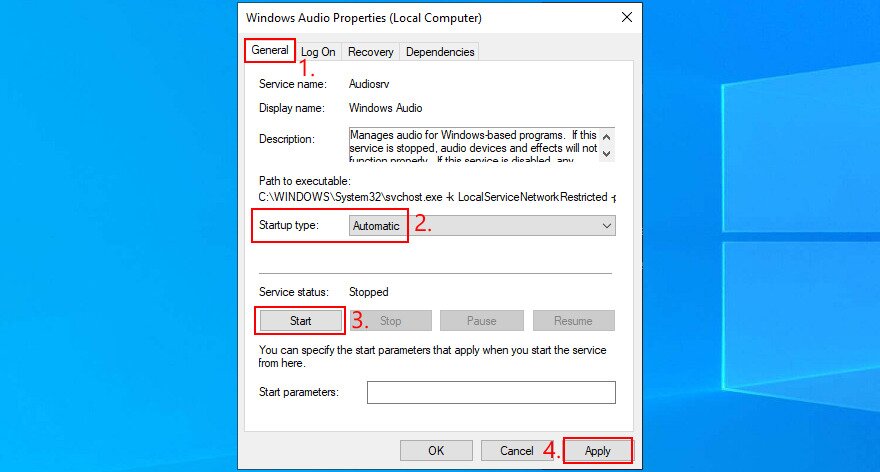
Швидша альтернатива: Ctrl + Shift + Esc, вкладка «Служби», знайти Audiosrv і AudioEndpointBuilder, кожну перезапустити правою кнопкою миші.
Драйвер звуку
Тут найчастіша помилка — шукати не в тому розділі. У «Диспетчері пристроїв» драйвер лежить не в «Аудіовходи та аудіовиходи» (там лише динаміки й навушники як кінцеві точки), а в групі «Звукові, відео та ігрові пристрої». Шукайте запис на кшталт Realtek(R) Audio, Intel Smart Sound Technology, Conexant, AMD або NVIDIA High Definition Audio.
- Перевстановіть. Правою кнопкою на контролері → «Видалити пристрій», далі в меню «Дія» виберіть «Оновити конфігурацію обладнання» і перезавантажтесь. Windows поставить драйвер заново.
- Оновіть. «Оновити драйвер» → автоматичний пошук. Якщо Windows каже, що кращий драйвер уже встановлено, зазирніть у «Центр оновлення Windows → Додаткові параметри → Додаткові оновлення»: там іноді лежать драйвери звуку.
- Візьміть драйвер у виробника. Для ноутбука це сайт Dell, HP, Lenovo, ASUS чи Acer за точною моделлю. Для материнської плати — сторінка плати або завантаження Realtek. На нашому сайті є й пакет Realtek High Definition Audio Drivers.
- Відкотіть. Якщо помилка з'явилась одразу після оновлення драйвера, у властивостях контролера на вкладці «Драйвер» натисніть «Відкотити». Кнопка сіра — попередньої версії немає, пропускайте.
Універсальні «оновлювачі драйверів» краще оминати: на ноутбуках із фірмовою звуковою підсистемою вони легко ставлять не той пакет, і стає гірше. Інколи перед аудіодрайвером треба поставити драйвер чипсета — про це пишуть у примітках до випуску.
Рідкісні причини
Якщо нічого з переліченого не допомогло, перевірте нижче.
- Конфлікт частоти дискретизації. Власники ASIO4ALL помічали, що помилка виникає, коли в Windows і в ASIO-утиліті різні значення. Відкрийте «Панель керування → Звук», властивості пристрою, вкладку «Додатково», запишіть формат за замовчуванням і виставте таку саму частоту в ASIO.
- Програма, що перехоплює звук. Студійний софт, програми для запису екрана чи стримінгу на кшталт OBS Studio бувають винні: закрийте їх і перевірте, чи зникає помилка.
- Кабель HDMI або док-станція. Якщо звук іде на монітор чи телевізор, від'єднайте кабель на кілька секунд. Або тимчасово перемкніть вихід на динаміки ноутбука й поверніть назад.
- Власна діагностика виробника. На ноутбуках HP є HP PC Hardware Diagnostics (UEFI) з розділом Audio, який перевіряє динаміки ще до запуску Windows.
Оновлювати BIOS заради цієї помилки є сенс лише тоді, коли в списку змін виробник прямо згадує виправлення звуку (HDMI, док-станції, USB-аудіо). І тільки за його інструкцією, без переривання прошивки.
З чого почати, щоб не втрачати час
Якщо збій тільки на YouTube, спершу інкогніто, розширення й кеш. Якщо мовчить усе — служба Windows Audio, пристрій за замовчуванням і драйвер із групи «Звукові, відео та ігрові пристрої». Для тих, хто хоче глибше розібратись у звукових проблемах, є довідка Microsoft про проблеми зі звуком. Перед серйозними змінами в системі створіть точку відновлення, щоб було куди відкотитись. Якщо ж картинка на екрані є, а звуку немає лише у відеофайлах, спробуйте інший плеєр, наприклад VLC: він не залежить від налаштувань браузера.
Відгуки та коментарі
Додати коментар