
Dynamic Island на iPhone: що вона вміє, крім сповіщень

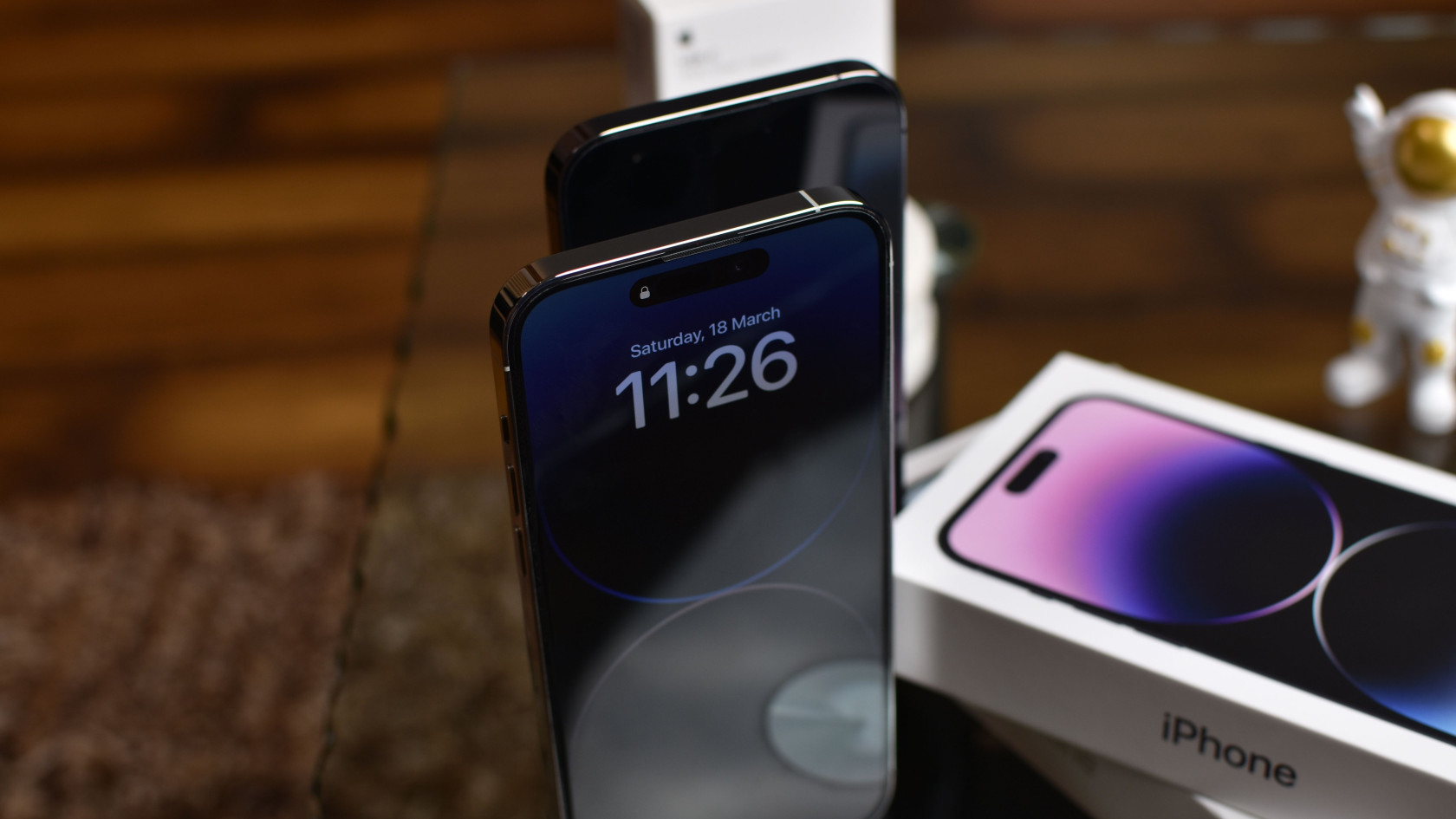
Більшість власників iPhone бачать у Dynamic Island просто красиву таблетку з анімацією. Насправді це повноцінна панель швидких дій: з неї можна керувати музикою, зупиняти таймер, повертатися до дзвінка й стежити за поїздкою в таксі, не відкриваючи жодного застосунку. Острівець є на iPhone 14 Pro та новіших моделях, тож розібратися з ним варто, якщо ви користуєтеся саме такою.
Три жести, які відкривають усе інше
Уся логіка тримається на трьох дотиках. Короткий дотик відкриває застосунок, який зараз показує острівець. Довге натискання розгортає його в міні-панель з кнопками: пауза й перемотування для музики, завершення для дзвінка, кнопки для таймера. Свайп убік по острівцю прибирає активність: вона не зупиняється, просто ховається з очей і продовжує працювати у фоні.
Найчастіше люди пропускають саме довге натискання. А воно економить купу часу: щоб поставити трек на паузу, не потрібно відкривати Spotify чи «Музику» і шукати кнопку.
Що показує острівець
Система виводить туди все, що триває в часі. Ось найкорисніше:
- Музика й подкасти. Обкладинка зліва, візуалізація звуку справа. Довге натискання відкриває повний плеєр.
- Дзвінки. Під час розмови видно таймер і кнопку вимкнення мікрофона, а якщо ви вийшли з телефону в інший застосунок, повернутися до дзвінка можна одним дотиком.
- Таймер і будильник. Зворотний відлік видно завжди, навіть коли ви листаєте стрічку в іншому застосунку.
- Навігація. Наступний поворот з карти не змушує тримати карту на екрані.
- Підключення AirPods, AirDrop, Face ID та запис екрана. Це короткі анімації, але вони одразу показують, що пристрій відреагував.
- Особиста точка доступу та заряджання. Індикатор з’являється, коли хтось підключився до вашого інтернету.
Якщо одночасно йдуть дві активності, наприклад музика й таймер, острівець ділиться на велику таблетку та маленьку «краплю» поруч. Дотик до краплі відкриває її окремо.
Live Activities: тут острівець справді корисний
Сторонні застосунки теж можуть користуватися острівцем через Live Activities: той самий блок показується на екрані блокування. Типові приклади: рахунок матчу, статус замовлення їжі, час до прибуття таксі, рейс літака. Одного разу ввімкнувши таку активність у застосунку доставки, ви дізнаєтеся про кур’єра, не розблоковуючи телефон.
Якщо Live Activities не з’являються, перевірте «Налаштування → Face ID і код-пароль» і дозвіл на «Live Activities» на заблокованому екрані, а потім — налаштування самого застосунку в «Налаштування → [назва застосунку]».
Як прибрати зайве й не розряджати акумулятор
Окремого вимикача для острівця немає: це частина інтерфейсу iOS. Але керувати його активністю можна. Для кожного застосунку Live Activities вимикаються в його власних налаштуваннях, а непотрібну поточну активність достатньо змахнути вбік. Це корисно, якщо застосунок надто часто оновлює свій блок: постійні оновлення трохи додають навантаження на батарею. Втім, на практиці різниця помітна лише при десятках активних сповіщень на день.
Ще одна порада для тих, кого дратує чорна вирізка під час перегляду відео: розгорніть відео на весь екран, і острівець зменшиться до звичайної камери. Системні анімації при цьому не зникнуть, але не заважатимуть дивитися.
Детальний опис усіх дій з острівцем є в офіційному посібнику Apple. Якщо ви щойно оновилися, погляньте також на добірку корисних функцій iOS 27 і розбір кнопки дії: разом ці дві речі закривають більшість повсякденних сценаріїв без відкриття застосунків.



Відгуки та коментарі
Додати коментар