
Власний рингтон на iPhone безкоштовно: через GarageBand за п'ять хвилин

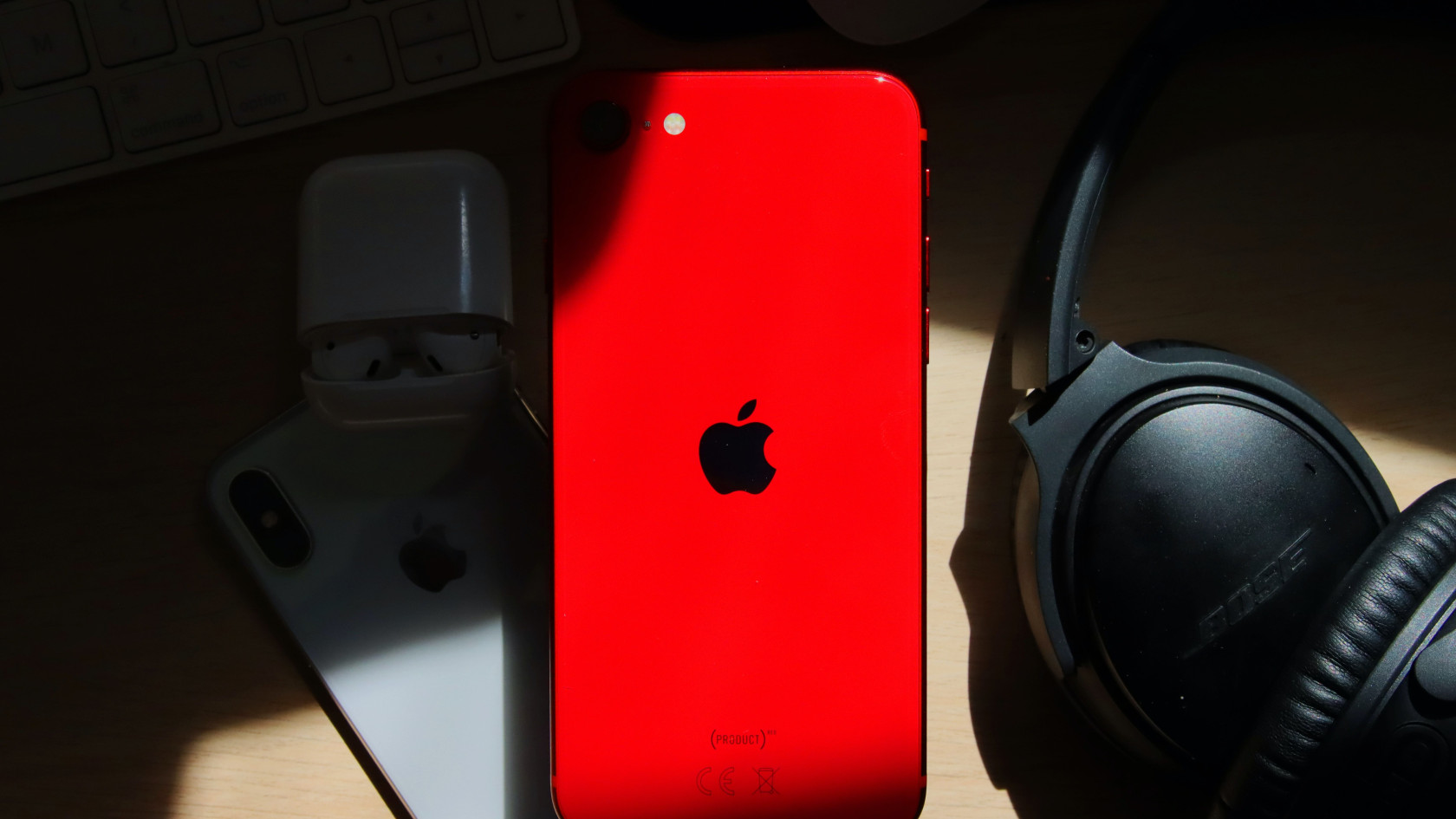
Купувати рингтони в магазині чи шукати комп'ютер із кабелем не потрібно. Будь-яку пісню або голосове повідомлення, що вже лежить на iPhone, можна перетворити на дзвінок прямо на телефоні. Допоможе безкоштовна програма GarageBand від самої Apple. Власне, інакше рингтон із власного файлу на iPhone зараз і не зробиш: окремої кнопки «Зробити рингтоном» у системі немає.
Що підготувати
Спершу потрібен сам звук. Підійде файл у застосунку «Файли» (mp3, m4a, wav), диктофонний запис або пісня, яку ви купили чи завантажили без захисту. З піснями з підписки Apple Music нічого не вийде: вони захищені, і GarageBand їх просто не побачить. Друга умова: рингтон не може бути довшим за 30 секунд, тож заздалегідь вирішіть, який фрагмент вам потрібен. Найчастіше це приспів або перші акорди.
Ще треба встановити GarageBand з App Store, якщо його немає. Програма безкоштовна, важить трохи більше гігабайта, тому краще качати по Wi-Fi.
Створюємо рингтон крок за кроком
Відкрийте GarageBand і виберіть будь-який інструмент, наприклад «Аудіорекордер». Не записуйте нічого: перейдіть у режим доріжок (кнопка із жовтими смужками вгорі зліва). Потім торкніться значка петлі та відкрийте вкладку «Файли» → «Перегляд елементів із застосунку Файли». Вкажіть потрібний файл і перетягніть його пальцем на першу доріжку, на початок шкали.
Тепер обріжте звук. Потягніть за краї доріжки, щоб лишився потрібний фрагмент до 30 секунд. Якщо момент початку підібрати складно, двічі торкніться доріжки й виберіть «Розділити». Натисніть кнопку відтворення й переконайтеся, що фрагмент звучить саме так, як ви хочете.
Далі збережіть результат. Торкніться стрілки вгорі зліва, у списку проєктів знайдіть свій (він називається «Моя пісня») і притримайте його пальцем. У меню виберіть «Поділитися» → «Рингтон», дайте назву та натисніть «Експортувати». Якщо GarageBand напише, що звук довший за 30 секунд, погодьтеся на автоматичне скорочення, але краще скоротіть самостійно.
Після експорту з'явиться кнопка «Використати звук як…». Одразу виберіть «Стандартний рингтон» — тоді не доведеться шукати файл у налаштуваннях.
Як призначити мелодію
Якщо ви пропустили кнопку, нічого страшного. Зайдіть у «Налаштування → Звуки, тактильні сигнали → Рингтон». Ваша мелодія стоїть на самому початку списку, над стандартними. Торкніться її — і дзвінок змінено для всіх викликів. Щоб поставити окрему мелодію одному абоненту, відкрийте його картку в «Контактах», натисніть «Змінити» → «Рингтон» і виберіть потрібний варіант. Загальні параметри звуків докладно описані на сторінці підтримки Apple.
Той самий спосіб працює для сигналу будильника та повідомлень: у розділі «Звуки, тактильні сигнали» ваші мелодії теж з'являться. А якщо хочете ще більше можливостей персоналізації, подивіться добірку корисних функцій iOS 27, нові способи налаштувати екран блокування і налаштування кнопки дії.
Якщо щось не виходить
Файл не відкривається у GarageBand — майже завжди він із захистом або лежить лише в хмарі. Завантажте його на телефон у «Файлах» (торкніться значка хмарки) і спробуйте ще раз. Мелодія не з'явилась у списку рингтонів — перезапустіть налаштування або iPhone. Звук тихий — у GarageBand підніміть гучність доріжки перед експортом. Докладніше про програму читайте в офіційному посібнику GarageBand для iPhone.


Відгуки та коментарі
Додати коментар