
Менеджер паролів замість браузера: що вибрати і як перейти

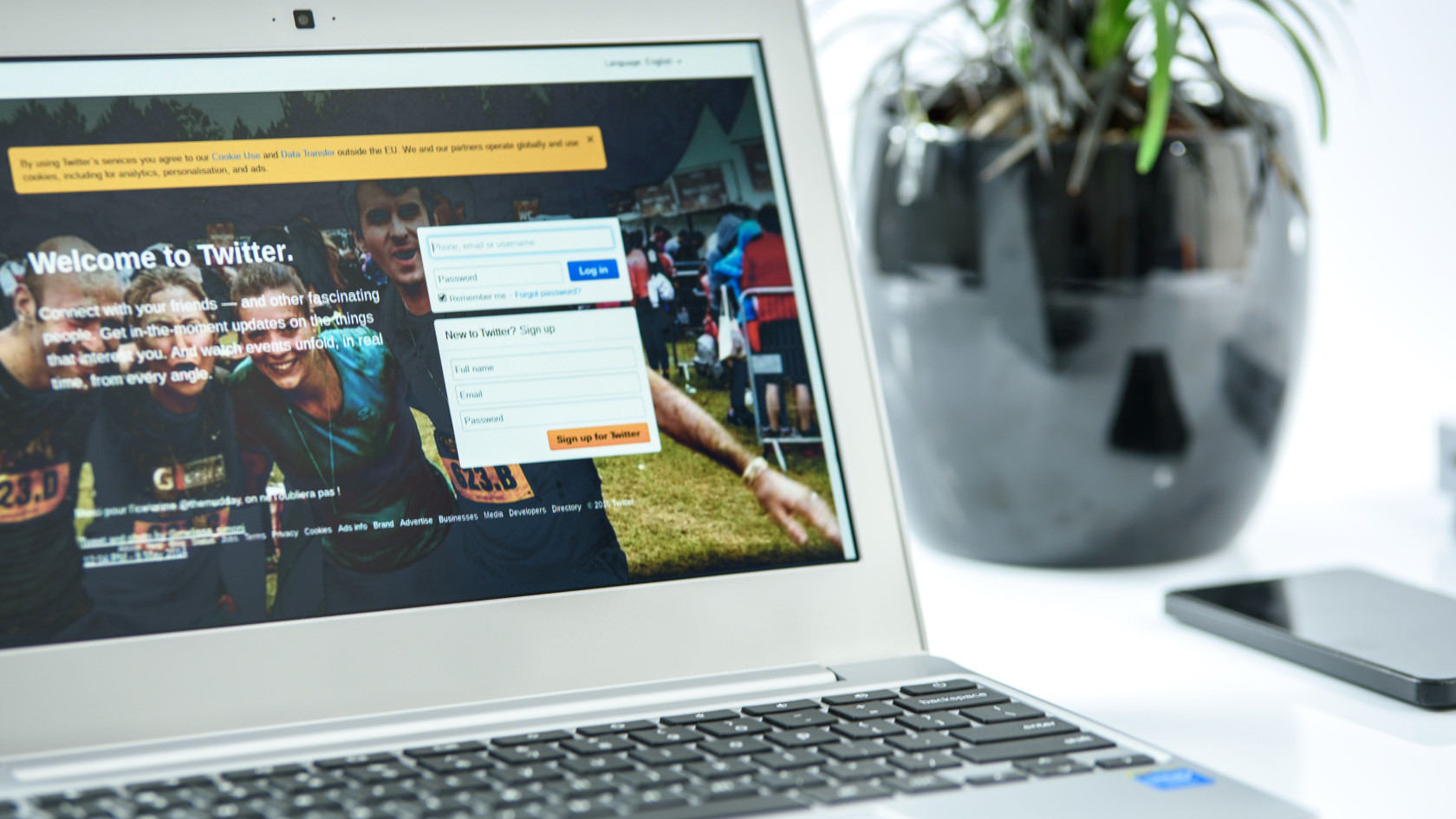
Паролі в браузері — це вже не «колись якось». Chrome, Edge, Safari і Firefox шифрують збережені логіни, синхронізують їх через ваш обліковий запис Google, Microsoft, Apple або Mozilla і навіть дозволяють тримати кілька логінів для одного сайту. Для щоденних справ це набагато краще, ніж один пароль на всі сайти чи записник біля монітора. Але в окремої програми для паролів є переваги, які з часом стають помітними. Розбираємо, які саме, і чим її замінити, якщо вбудованого менеджера вам уже мало.
Що вміє браузер, а чого йому бракує
Спершу про те, що браузери роблять добре. Менеджер паролів Google має «Перевірку паролів»: вона показує, які з ваших паролів потрапили у витоки, надто прості або повторюються. Синхронізація працює між Chrome, Android та iPhone, автозаповнення теж. iCloud Keychain у Apple уміє схожі речі в межах «яблучних» пристроїв, включно з passkey. Усе безкоштовне й нічого не треба встановлювати. Якщо у вас один телефон, один ноутбук і ви не змінюєте браузер, цього може вистачити.
Проблеми починаються, коли життя ускладнюється:
- Прив’язка до однієї екосистеми. Перейшли з Chrome на Firefox чи з Android на iPhone — паролі доведеться переносити вручну через файл CSV, а це окремий ризик (про нього нижче).
- Спільний доступ. Передати пароль від домашнього Wi-Fi чи стрімінгового сервісу дружині або дітям без месенджера й скриншотів у браузері нема як. У окремих менеджерів є спільні сховища.
- Додаткові можливості. Прикріпити до запису скан паспорта, залишити екстрений доступ для близької людини, зберігати сховище лише на власному комп’ютері чи на власному сервері — браузерам це, як правило, не потрібно, а окремим програмам потрібно.
- Автозаповнення в застосунках. Окремі менеджери підставляють логіни не лише на сайтах, а й у настільних і мобільних програмах.
Ще одна річ, про яку рідко згадують: у браузері паролі лежать там, де ви вже залогінені в системі. Той, хто сів за розблокований комп’ютер, бачить усе, що Windows відкриває без додаткового запитання. У менеджера окремий головний пароль, і сховище замикається за таймером.
Як працює менеджер паролів
Принцип простий. Усі ваші логіни лежать в одному зашифрованому сховищі, а відкривається воно одним головним паролем — його єдиний треба пам’ятати. Зазвичай програма складається з розширення для браузера, мобільного застосунку, іноді ще й настільної версії. Відкрили сторінку входу — розширення помічає форму й пропонує підставити збережені дані. Створюєте новий акаунт — вбудований генератор видає довгий випадковий пароль, який ви не вигадуєте й не запам’ятовуєте.
Хороші менеджери побудовані за принципом «нульового знання»: виробник не може прочитати ваше сховище, навіть якщо захоче. Дані шифруються й розшифровуються на вашому пристрої за ключем із головного пароля, у хмару йде лише шифрований блок. Це суттєва різниця з браузерним зберіганням, де схема захисту залежить від конкретного виробника й версії.
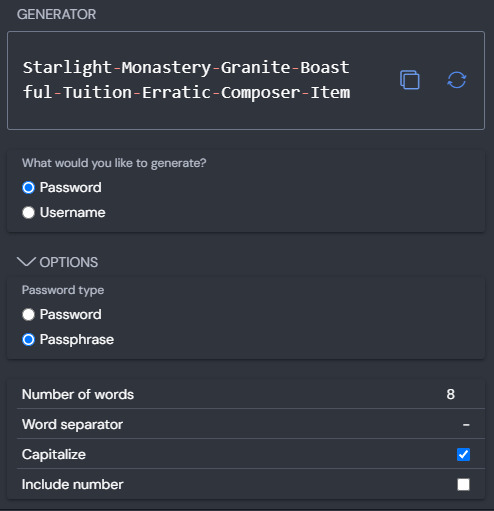
Так виглядає генератор у десктопному Bitwarden: можна обрати довгий пароль або парольну фразу з кількох слів.
Чи безпечно тримати всі паролі в одному місці
Заперечення розумне: один замок на все — це єдина точка відмови. Але порівнювати треба не з ідеалом, а з тим, що люди роблять насправді: один і той самий пароль на десятках сайтів, таблиця в Excel, наліпка на моніторі, нотатки в телефоні без шифрування. Повторне використання паролів — головна причина зламів акаунтів. Коли витікає база одного сайту, зловмисники пробують той самий пароль на пошті, у соцмережах і банку. Менеджер знімає це питання: на кожен сайт іде окремий випадковий пароль.
Це не означає, що ризиків нема. Ось де справді можна схибити:
- Фішинг і підроблені форми. Хороший менеджер підставляє пароль лише на той домен, для якого його зберегли, і це вже захист від фальшивих сторінок. Якщо розширення раптом не пропонує автозаповнення на «знайомому» сайті — це привід придивитися до адреси, а не вводити пароль руками.
- Слабкий головний пароль. Він тримає все. Візьміть довгу фразу з кількох не пов’язаних слів, яку ви згадаєте без запису.
- Забутий головний пароль. У більшості менеджерів з «нульовим знанням» його не відновити: розшифрувати ваше сховище виробник не може за визначенням. Збережіть аварійний код у надійному фізичному місці й, якщо є така можливість, налаштуйте довірену особу.
- Небезпечне зберігання кодів відновлення. Код у чернетці листа, у нотатках чи на фото в незахищеному телефоні перекреслює всю затію.
- Хмара чи локально. Хмарне сховище доступне на всіх пристроях, але зашифровані дані лежать на чужому сервері. Локальне або власний сервер дають повний контроль, зате синхронізацію й резервні копії доведеться налаштовувати самому. Однозначно кращого варіанта нема, залежить від ваших пріоритетів.
Увімкніть двофакторний вхід у самому менеджері: застосунок-автентифікатор, біометрію на телефоні або апаратний ключ. Тоді навіть витік головного пароля не відкриє сховище.
Короткий чек-лист для безпечного користування:
- Обирайте менеджер, який проходить незалежний аудит і публікує його результати.
- Вмикайте багатофакторну автентифікацію для самого сховища.
- Оновлюйте систему, браузер і розширення. Через застаріле розширення ламають найчастіше.
- Реагуйте на повідомлення про витоки: змінюйте позначений пароль одразу, а не «потім».
- Тримайте аварійний код відновлення офлайн.
- Де сайт підтримує passkey, користуйтеся ними: пароль у такому разі не потрібен узагалі.
Про passkey коротко: це вхід без пароля за відбитком, обличчям чи PIN, і зберігатися він може в телефоні, браузері або менеджері паролів. Докладніше про стандарт — на сайті passkeys.dev. До речі, Chrome на Android уже навчився вимагати відбиток пальця перед автозаповненням — ми писали про це в новинах.
Як вибрати менеджер паролів
Варіантів десятки, і вибір зводиться до кількох простих питань. Пройдіться ними до того, як платити:
- Платформи. Чи є застосунки для Windows, macOS, Android та iPhone і розширення для вашого браузера?
- Автозаповнення. Чи надійно воно працює на сайтах і в мобільних програмах?
- Генератор. Чи видає довгі паролі з налаштуваннями в момент створення акаунта?
- Імпорт і експорт. Чи можна завантажити паролі з браузера чи старого менеджера і вивантажити їх, якщо передумаєте?
- Синхронізація. Чи оновлюється сховище на всіх пристроях автоматично?
- Спільний доступ. Чи можна поділитися одним записом із родиною, не показуючи сам пароль?
- Моніторинг витоків. Чи попередить сервіс, якщо ваша адреса з’явилася в базі зламаних акаунтів? Самостійно це можна перевірити на Have I Been Pwned.
- Захист самого сховища. Двофакторний вхід, відбиток або обличчя на телефоні.
- Passkey. Чи вміє менеджер їх зберігати.
- Прозорість. Чи опублікований незалежний аудит, чи відкритий код.
Порівняння популярних варіантів
Нижче — короткий огляд основних гравців. Ціни й умови безкоштовних планів змінюються, тож перед оплатою перевірте їх на сайті виробника (на момент написання матеріалу дані були такі).
Bitwarden. Безкоштовний план без обмежень на кількість паролів і пристроїв, з синхронізацією. Працює на Windows, macOS, Linux, Android, iOS і в усіх основних браузерах, зберігає passkey. Код відкритий, є самостійне розгортання на власному сервері, моніторинг витоків інтегровано з Have I Been Pwned. Premium — від 10 доларів на рік, сімейний план — від 40 доларів на рік, до шести користувачів. Екстрений доступ через довірених осіб — на платних планах. Офіційні тарифи Bitwarden дивіться на сайті, а інструкція з імпорту допоможе перенести паролі з браузера.
1Password. Безкоштовного плану нема, є 14-денна пробна версія. Відмінно організовані родинні й командні сховища: сімейний план — до п’яти користувачів. Функція Watchtower стежить за витоками, слабкими паролями та термінами дії кодів двофакторної автентифікації. Код закритий, лише хмара, зате є додатковий «секретний ключ» як другий елемент захисту. Для окремої людини — від 2,99 долара на місяць, сім’я — від 4,99. Є сторінка 1Password у нашому каталозі.
Proton Pass. Безкоштовно — необмежена кількість логінів і нотаток на необмеженій кількості пристроїв, але з обмеженим спільним доступом. Код відкритий, робить його команда Proton, відома своєю поштою, і наголос тут на приватності. Passkey підтримує, екстреного доступу поки нема. Pass Plus — від 1,99 долара на місяць. Подробиці — на сторінці Proton Pass.
NordPass. Паролів скільки завгодно, але безкоштовна версія працює лише на одному активному пристрої одночасно. Код закритий, лише хмара. Premium — від 1,69 долара на місяць, є сімейний план до шести людей, екстрений доступ і сканер витоків — на платних планах.
Dashlane. Безкоштовно — один пристрій і до 25 паролів, цього вистачає хіба для знайомства. Платний Premium від 4,99 долара на місяць, сімейний тариф до десяти користувачів, моніторинг даркнету в реальному часі. Код закритий.
Keeper. Безкоштовного плану для особистого використання нема. Особисто — від 2,92 долара на місяць, сильний контроль доступу, сімейний план до п’яти людей. Сканування даркнету BreachWatch купується окремо.
Google Password Manager. Повністю безкоштовний, працює в Chrome на всіх платформах, на Android і в Chrome для iOS. Passkey підтримує, «Перевірка паролів» шукає витоки й повтори. Спільних сховищ, сімейного режиму й екстреного доступу нема, і все прив’язано до облікового запису Google. Керувати паролями можна на passwords.google.com, а в Chrome — через «Налаштування → Автозаповнення та паролі → Менеджер паролів Google».
Кому що підійде
- Найкращий безкоштовний варіант — Bitwarden: необмежені паролі й пристрої, відкритий код, незалежний аудит.
- Для родини — 1Password Families або Bitwarden Families: повноцінні спільні сховища з гнучкими правами.
- Для приватності й відкритого коду — Bitwarden на власному сервері або Proton Pass.
- Для спільної роботи — 1Password: Watchtower, зручний обмін і командні налаштування.
- Вбудований варіант без зусиль — Google Password Manager для користувачів Android і Chrome та iCloud Keychain для тих, хто весь у екосистемі Apple. Безкоштовно й без налаштувань.
З чого почати сьогодні
Не треба переносити всі двісті акаунтів за вечір. Робіть по-людськи:
- Виберіть менеджер за списком вище й створіть сховище з довгим головним паролем. Двофакторний вхід увімкніть одразу.
- Встановіть розширення у свій браузер — Google Chrome, Microsoft Edge чи Mozilla Firefox — і застосунок на телефон.
- Експортуйте паролі зі старого місця (у Chrome і Edge — у налаштуваннях менеджера паролів, у вигляді файлу CSV) і імпортуйте в новий менеджер. Одразу після цього видаліть файл CSV: у ньому всі паролі відкритим текстом.
- Вимкніть збереження паролів у самому браузері, щоб не лишилося двох сховищ і нескінченних запитань «Зберегти пароль?».
- Відкрийте звіт про слабкі й повторювані паролі та поміняйте для початку пошту, банк і соцмережі. Решту — у міру того, як заходите на сайти.
Якщо вам потрібен лише швидкий вхід на кілька сайтів, а не повноцінний менеджер, вбудований у браузер вистачить. Але щойно паролів стало багато або з’явилися родина й кілька пристроїв різних виробників, окремий менеджер економить час і нерви.
І ще одне: найкращий менеджер паролів — той, яким ви справді користуєтеся. Тож не женіться за ідеалом, виберіть простий варіант, увімкніть двофакторний захист і почніть із найважливіших акаунтів.


Відгуки та коментарі
Додати коментар