
Одна вебкамера для кількох програм: як увімкнути в Windows 11

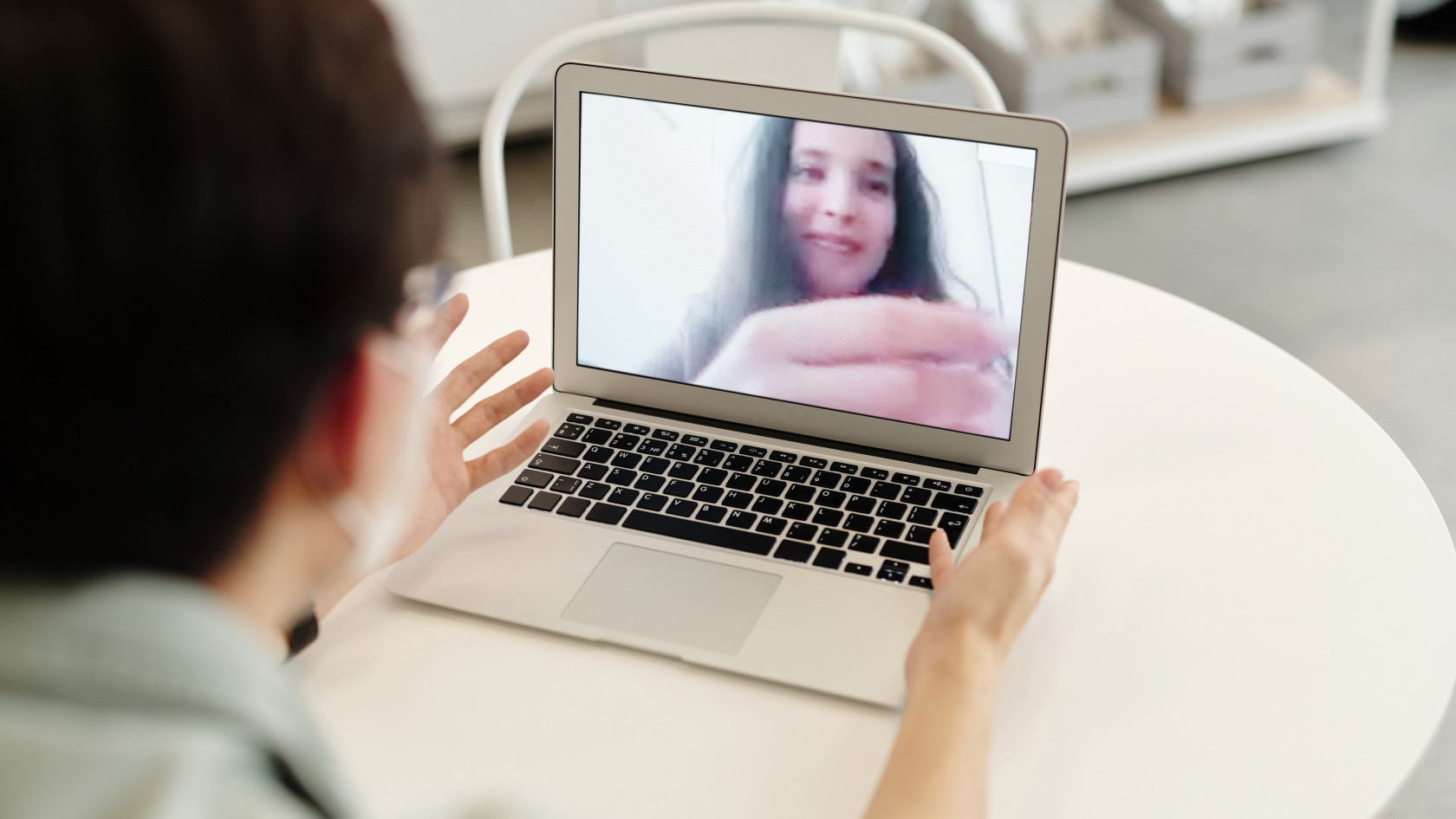
Запускаєте відеодзвінок у Teams, а камера раптом «зайнята іншою програмою»? Так було роками: вебкамеру міг брати лише один застосунок, а решта показувала чорний екран або помилку. У Windows 11 це нарешті виправили. Функція називається Multi-app camera, і вмикається вона одним перемикачем.
Навіщо це потрібно
Найчастіший сценарій — стрім або запис. Ви показуєте себе в OBS Studio, а в цей час та сама камера потрібна відеозв'язку в браузері. Раніше доводилося ставити віртуальну камеру від сторонніх розробників і з нею воюватися. Тепер система сама роздає потік кільком програмам.
Є й менш очевидний випадок. Microsoft робила функцію разом зі спільнотою людей із порушеннями слуху: так відео можна одночасно віддати і сурдоперекладачеві, і глядачам трансляції. Докладніше про це розповідають Windows Latest і TechRadar.

Де знайти перемикач
Функція з'явилася в збірці 26100.3321 (оновлення KB5052093, березень 2025) і є в Windows 11 версії 24H2 та новіших. Якщо система свіжа, налаштування вже на місці. Порядок такий:
- Відкрийте «Параметри» і перейдіть у «Bluetooth і пристрої».
- Виберіть «Камери» й натисніть на потрібну камеру зі списку.
- Навпроти «Додаткових параметрів камери» натисніть «Редагувати».
- Увімкніть «Дозволити кільком програмам використовувати камеру одночасно».
- Натисніть «Застосувати».
Назви пунктів в українському інтерфейсі можуть трохи відрізнятися, тому орієнтуйтеся на порядок кроків. Ці ж кроки зі скріншотами показує Pureinfotech.
Перемикач існує окремо для кожної камери. Якщо у вас вбудована вебкамера і зовнішня, увімкнути його доведеться для тієї, якою ви справді користуєтеся.
Що варто знати про обмеження
Безкоштовного сиру тут немає. Поки режим увімкнений, змінити яскравість, контраст та інші параметри зображення можна лише в системних налаштуваннях камери Windows. Власні регулювання з програм виробника камери (наприклад, від Logitech) можуть перестати діяти.
Якщо ви не користуєтеся одночасно кількома застосунками, перемикач краще лишити вимкненим: так усе працює як звичайно. А якщо сайт у браузері не бачить камеру, спершу перевірте, чи не зайняв її хтось інший. Про вибір браузера для відеозв'язку ми писали в огляді 13 браузерів для Windows 11.
Перевірка проста: відкрийте камеру в двох програмах одразу. Якщо картинка є в обох, усе спрацювало.



Відгуки та коментарі
Додати коментар