
Повільний Wi-Fi вдома: сім перевірок перед заміною роутера

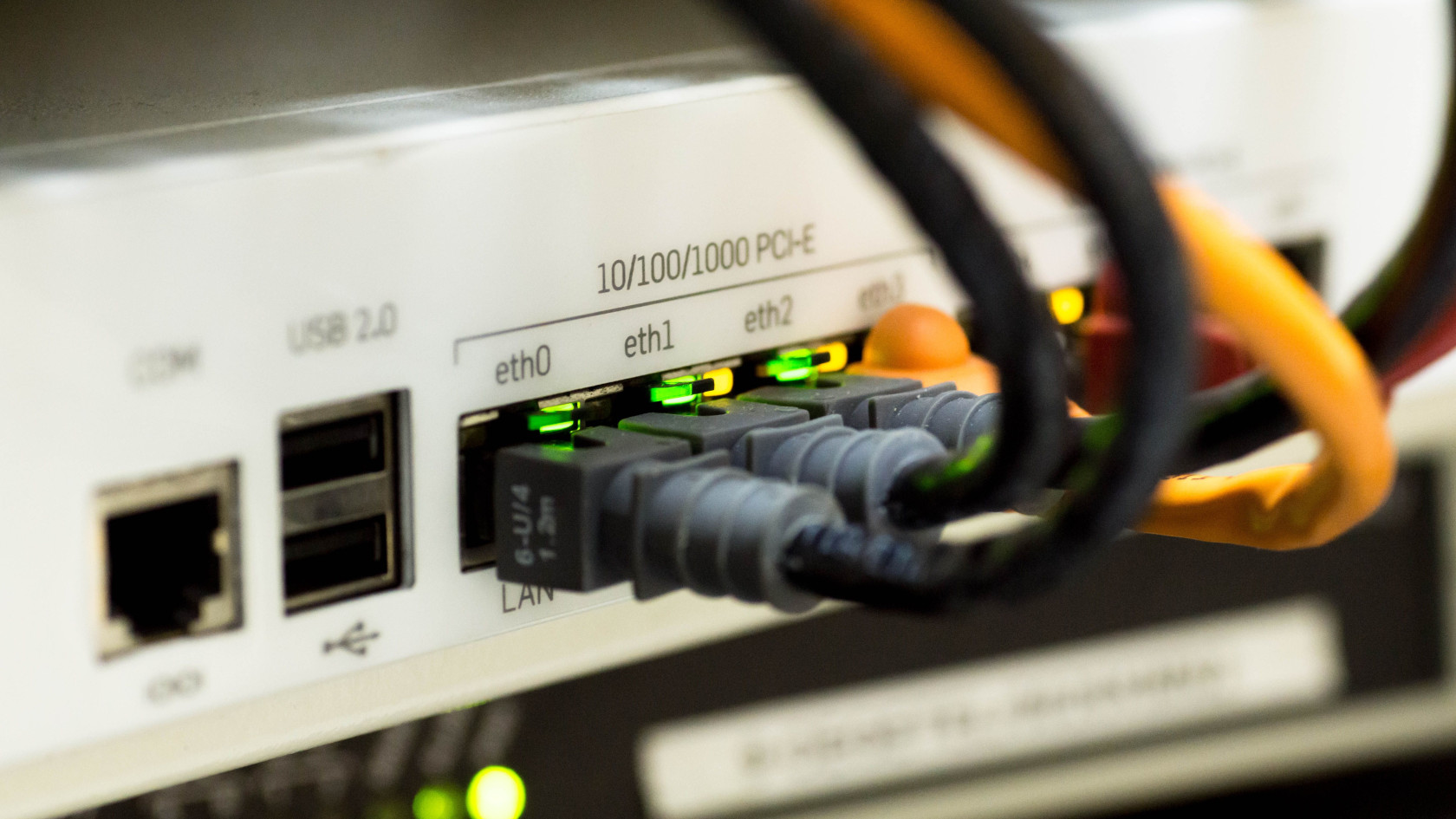
Інтернет за тарифом «до 100 Мбіт/с», а відео в сусідній кімнаті буферизується. Знайома ситуація, і найчастіше винен не провайдер, а сам Wi-Fi: роутер стоїть не там, пристрої сидять на перевантаженому каналі, а мікрохвильовка вмикається саме під час вечірнього серіалу. Нову техніку купувати не поспішайте. Спершу пройдіться по списку нижче: він займає хвилин двадцять.
Спершу з’ясуйте, хто винен: провайдер чи Wi-Fi
Підключіть ноутбук до роутера кабелем і запустіть тест на Speedtest. Потім відключіть кабель і виміряйте швидкість по Wi-Fi в тій самій кімнаті. Якщо по кабелю швидкість близька до тарифної, а по повітрю вдвічі-втричі нижча, проблема в бездротовій частині, і далі все стосується саме вас. Якщо повільно й по кабелю, телефонуйте провайдеру.
Місце роутера вирішує більше, ніж налаштування
Роутер у шафі, за телевізором або в кутку коридору — класична помилка. Бетонні й цегляні стіни, дзеркала та металеві поверхні гасять сигнал. Виробники, зокрема TP-Link у своїй довідці, радять ставити пристрій у центрі квартири й вище від підлоги: на шафі або полиці. Антени варто поставити вертикально, якщо всі кімнати на одному поверсі, і під кутом приблизно 30° у двоповерховому будинку.
Простий тест: перенесіть роутер на два-три метри ближче до кімнати, де гірше за все, і ще раз заміряйте швидкість. Різниця часто помітна одразу.
2,4 чи 5 ГГц: оберіть діапазон під завдання
Сучасні роутери роздають мережу в двох діапазонах. 2,4 ГГц б’є далі й краще проходить крізь стіни, але повільніший і забитий сусідськими мережами. 5 ГГц швидший і вільніший, проте швидко слабне з відстанню. Для телевізора, ігор і відеодзвінків у тій самій кімнаті, де стоїть роутер, обирайте 5 ГГц. Для розумної розетки чи лампи в дальній кімнаті підійде 2,4 ГГц. Якщо ви дали обом мережам однакове ім’я, телефон вирішує сам, і не завжди вдало. Назвіть їх по-різному, наприклад «Home» і «Home-5G», та підключайте пристрої свідомо.
Змініть канал і приберіть перешкоди
У багатоквартирному будинку десятки мереж ділять кілька каналів. У діапазоні 2,4 ГГц не перекриваються лише канали 1, 6 і 11, тож автоматичний вибір, який застряг на «4» чи «8», варто виправити вручну. У 5 ГГц зазвичай вистачає каналів 36–48. Подивитися, які канали зайняті сусідами, можна безкоштовною програмою InSSIDer на ПК, а на Android є прості аналізатори Wi-Fi у Google Play. Налаштування каналу ховається в адмінці роутера, зазвичай за адресою 192.168.0.1 або 192.168.1.1, у розділі бездротового режиму. Для європейських країн можливі канали 1–13.
Окремо про перешкоди: мікрохвильовка, радіотелефон, Bluetooth-колонки та електромотори поруч із роутером додають шуму в діапазоні 2,4 ГГц. Відсуньте їх або перенесіть роутер.
Мертва зона в квартирі: що робити
Якщо одна кімната лишається проблемною, поставте репітер приблизно посередині між роутером і цим місцем. Ставити його в самій мертвій зоні марно: він повторить слабкий сигнал. Для великого будинку краще mesh-система з кількох вузлів. Ще один варіант — старий роутер, підключений до основного кабелем і налаштований як точка доступу. Докладніше про домашні мережі ми писали в окремому матеріалі.
Дрібниці, які теж працюють
- Перезавантаження. Вимкніть роутер із розетки на хвилину. Банально, але витікання пам’яті в прошивці лікується саме так.
- Прошивка. Оновлення в адмінці закривають діри й іноді виправляють нестабільний Wi-Fi.
- Старі пристрої. Один давній телефон чи ТБ, що працює на повільному стандарті, може тягнути вниз усю мережу. Відключіть його й перевірте.
- Драйвер адаптера на ПК. Якщо повільно лише на одному ноутбуці, зайдіть у «Параметри → Мережа й інтернет → Wi-Fi» і спробуйте підключитися до 5 ГГц, а потім оновіть драйвер. Корисна й інструкція Microsoft щодо проблем із підключенням.
Лише якщо після всього цього швидкість не росте, а роутеру років вісім і він підтримує тільки Wi-Fi 4, розумно дивитися на новий. До того — місце, діапазон і канал дають найбільший виграш за нуль гривень.







Відгуки та коментарі
Додати коментар