
Як скинути MacBook Air до заводських налаштувань і нічого не втратити

Скинути MacBook Air до заводського стану сьогодні можна двома шляхами: кнопкою «Стерти весь вміст і параметри» в налаштуваннях або вручну через режим відновлення та Дискову утиліту. Перший спосіб займає кілька хвилин і не потребує перевстановлення macOS, другий довший, зате працює на старих моделях і там, де система вже не завантажується. Який саме вам підходить, залежить від процесора, версії macOS і того, чи зберігся пароль. Нижче весь шлях: від резервної копії до вимкнення ноутбука на екрані привітання, разом із ситуаціями, коли щось іде не так.
Скидання знищує все на внутрішньому SSD: документи, фото, програми, паролі в Зв’язці ключів, налаштування. Файли на зовнішніх дисках і в iCloud залишаються. Скасувати процес після запуску не вийде, тому підготовка тут важить не менше, ніж сам клік по кнопці.
Перед скиданням: резервна копія, ремонт і облікові записи
Резервна копія через Time Machine
Вбудована Time Machine робить повну копію Mac на зовнішній диск: програми, документи, пошту, налаштування користувачів. З неї потім можна відновити все на цей самий ноутбук або перенести на новий через Асистент міграції. Знадобиться диск, більший за обсяг зайнятого місця на MacBook Air; для моделі на 256 ГБ цілком вистачить звичайного USB-диска на 500 ГБ.
- Підключіть зовнішній диск до Mac.
- На macOS Ventura 13 і новіших відкрийте меню Apple → «Системні параметри» → «Загальні» → «Time Machine» і натисніть «Додати резервний диск». На Monterey і старіших — «Системні параметри» → «Time Machine» → «Вибрати резервний диск».
- Виберіть диск і ввімкніть «Шифрувати резервні копії», якщо ноутбук ви продаєте або на ньому є робочі дані. Пароль від копії запишіть окремо: без нього відновити її не вийде.
- Дочекайтеся завершення першого копіювання. Перша копія на повільному диску триває годину-дві, наступні вже інкрементні.
Якщо диск відформатований під Windows (NTFS або exFAT), Time Machine запропонує його стерти. Отже, перед підключенням перенесіть з нього все потрібне. Детально процес описано на сторінці про резервне копіювання Mac за допомогою Time Machine.
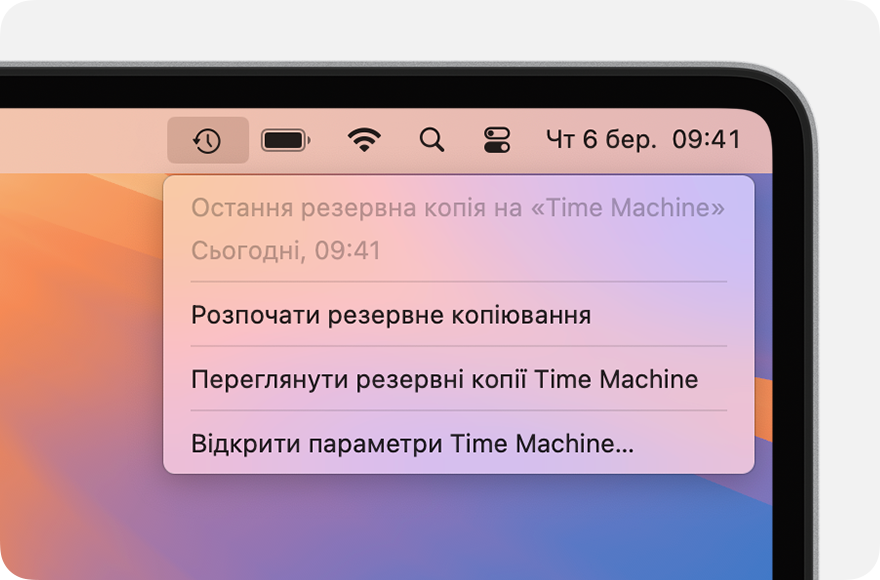
Time Machine не єдиний варіант. Якщо важливі лише документи й фото, їх можна просто перетягнути на флешку або переконатися, що «Фото» та «Документи» повністю синхронізовані з iCloud. Але повна копія зручніша: після скидання ви за пів години повернете систему в попередній стан, а не згадуватимете, які програми були встановлені.
Перевірка незавершеного ремонту
Новий крок з’явився разом із macOS Tahoe 26. Якщо ваш MacBook Air на чипі Apple нещодавно ремонтували (міняли дисплей, клавіатуру, акумулятор) або ви купили його вживаним і не знаєте історії, Apple радить перед стиранням запустити Асистент із ремонту. Він перевіряє, чи всі замінені деталі пройшли прив’язку до плати. Незавершений ремонт може зламати стирання або первинне налаштування, і тоді ноутбук доведеться нести в сервіс.
Асистент лежить у «Програми» → «Утиліти», а іноді система сама показує сповіщення про незавершений ремонт. На Intel-моделях і на Mac, які не ремонтували, цей крок пропускайте.
Якщо ноутбук переходить іншій людині
Продаж, подарунок чи здача в trade-in потребують ще кількох дій. Без них новий власник упреться в Замок активації, а ваші облікові записи залишаться прив’язаними до чужого пристрою.
- Вийдіть з облікового запису Apple. «Системні параметри» → ваше ім’я вгорі бічної панелі → «Вийти». Разом із цим вимикається «Локатор» і знімається Замок активації. Це найважливіший пункт зі списку: з увімкненим «Локатором» новий власник просто не активує Mac.
- Вийдіть з iMessage. У програмі «Повідомлення» відкрийте «Параметри» → «iMessage» → «Вийти». Інакше частина повідомлень ще якийсь час може приходити на старий ноутбук.
- Деавторизуйте комп’ютер. У «Музиці» виберіть «Обліковий запис» → «Авторизації» → «Деавторизувати цей комп’ютер», те саме зробіть у «TV» і «Книгах», якщо користувалися ними. До одного облікового запису можна прив’язати лише п’ять комп’ютерів, і забутий Mac займатиме місце роками.
- Від’єднайте Bluetooth-аксесуари, які залишаєте собі. «Системні параметри» → «Bluetooth», кнопка «ⓘ» біля пристрою → «Забути цей пристрій». Так ваші AirPods чи мишка не намагатимуться підключитися до проданого ноутбука, якщо він поруч.
- Скиньте NVRAM на Intel-моделях. Вимкніть Mac, увімкніть і одразу затисніть Option + Command + P + R приблизно на 20 секунд. Це очищує збережені параметри гучності, дисплея й завантажувального диска. На MacBook Air з чипом Apple NVRAM скидається автоматично.
Забули деавторизувати Mac до стирання? Не страшно. Відкрийте налаштування облікового запису в iTunes для Windows або в «Музиці» на іншому Mac і натисніть «Деавторизувати всі». Функція доступна раз на рік, після неї знову авторизуйте потрібні комп’ютери.
Повний офіційний перелік дій — у статті що зробити, перш ніж продати або передати Mac. Ще одна дрібниця, яку там легко проґавити: після стирання зайдіть у налаштування облікового запису Apple з телефона і видаліть проданий ноутбук зі списку «Пристрої». Там же перевірте, що з нього зникли картки Apple Pay.
«Стерти весь вміст і параметри»: найшвидший спосіб
Ця функція працює як скидання на iPhone. Вона стирає користувачів, дані й програми, але залишає встановлену macOS, тож після перезавантаження ноутбук одразу показує екран привітання. Швидкість пояснюється просто: на Mac з чипом Apple або T2 вміст диска завжди зашифрований, і для стирання системі достатньо знищити ключі шифрування. Переписувати сотні гігабайтів не потрібно, тож весь процес триває 5–10 хвилин.
Чи підтримує її ваш MacBook Air
Потрібні дві умови: macOS Monterey 12 або новіша і відповідний чип. Перевірити обидві можна в меню Apple → «Про цей Mac».
- MacBook Air з чипом Apple (M1 і новіші, з 2020 року). Функція є, у рядку «Чип» ви побачите Apple M1, M2, M3 тощо.
- MacBook Air на Intel 2018–2020 років. У цих моделях стоїть чип безпеки T2, функція працює. Переконатися можна в «Про цей Mac» → «Звіт про систему» → розділ «Контролер» (на старих версіях — «iBridge»): там має бути Apple T2 Security Chip.
- MacBook Air 2017 року і старші. Чипа T2 немає, тож кнопки не буде навіть на Monterey. Їхній шлях — режим відновлення, про нього в наступному розділі.
Як запустити скидання
На macOS Ventura 13 і новіших відкрийте меню Apple → «Системні параметри» → «Загальні» → «Перенесення чи скидання» → «Стерти весь вміст і налаштування». На Monterey функція захована в смузі меню: відкрийте «Системні параметри» і в меню «Системні параметри» вгорі екрана виберіть «Стерти весь вміст і налаштування».
- Відкриється Асистент стирання. Введіть пароль адміністратора, тобто той, яким ви входите в систему, а не пароль облікового запису Apple.
- Система може запропонувати зробити копію через Time Machine. Якщо ви вже її зробили, пропускайте.
- З’явиться перелік того, що буде вимкнено або стерто: облікові записи, Touch ID, картки Apple Pay, медіафайли. Натисніть «Продовжити».
- Якщо ви ще не вийшли з облікового запису Apple, асистент попросить пароль від нього, щоб вимкнути «Локатор».
- Підтвердіть кнопкою «Стерти весь вміст і параметри».
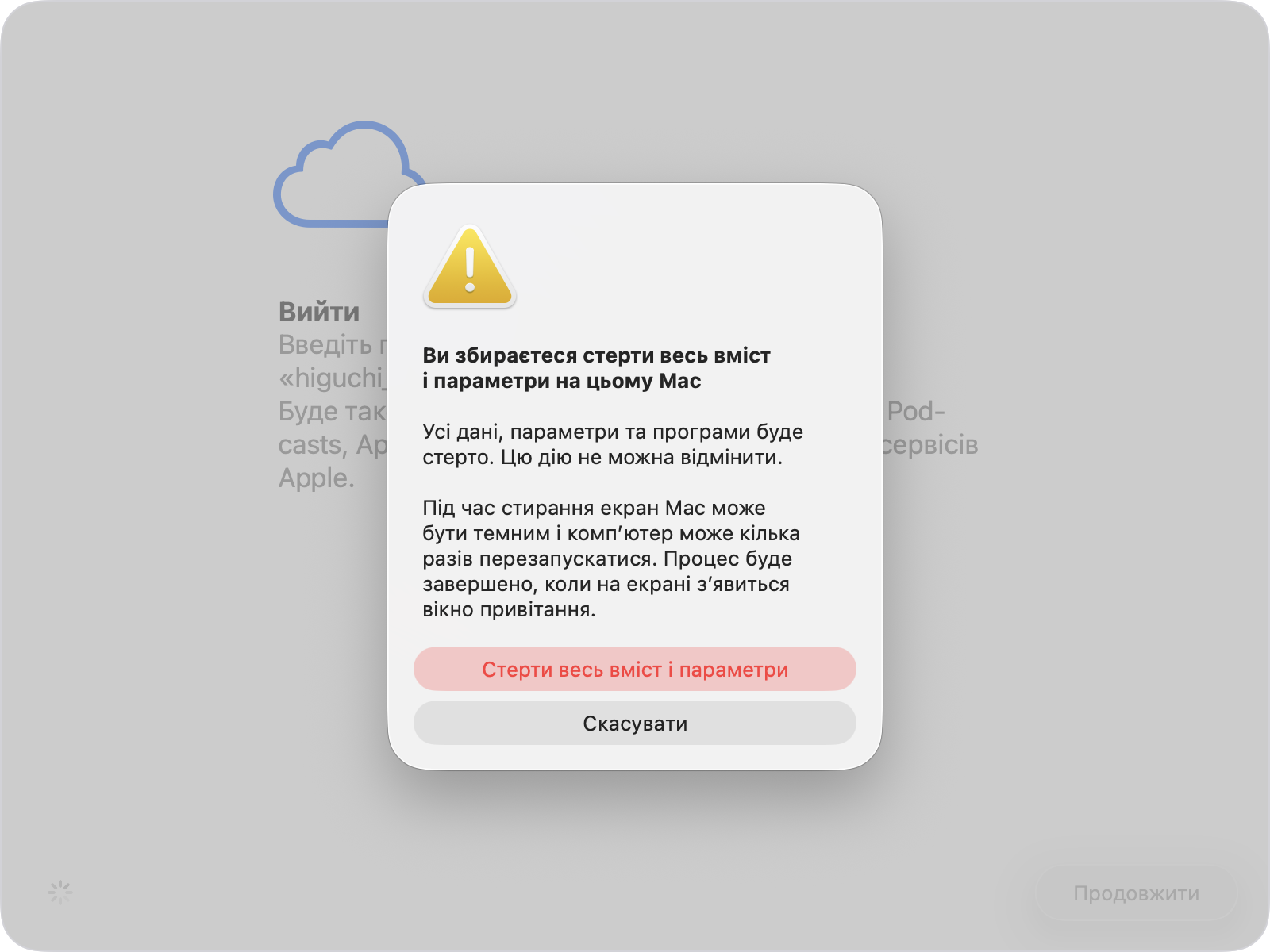
Далі Mac перезапуститься і може попросити ввімкнути Bluetooth-клавіатуру чи мишу або вибрати мережу Wi-Fi. Інтернет потрібен для активації на серверах Apple. Після ще одного перезавантаження з’явиться Асистент налаштування. Якщо ноутбук залишається вам, проходьте його як на новому Mac. Якщо продаєте — нічого не налаштовуйте, просто затисніть кнопку живлення, доки ноутбук не вимкнеться. Покупець сам пройде налаштування зі своїм обліковим записом. Покроково з офіційними знімками цей процес показано на сторінці про скидання Mac до заводських параметрів.
Якщо функція відмовляється працювати
Найчастіша причина — зайві томи на внутрішньому диску. Система повідомляє, що спершу треба стерти інші томи, і зупиняється. На Intel-моделях це майже завжди розділ Windows, створений через Boot Camp. Відкрийте «Програми» → «Утиліти» → «Асистент Boot Camp», виберіть видалення Windows, і програма поверне місце розділу macOS. Після цього запустіть стирання знову.
Якщо Boot Camp не було, а помилка лишилася, завантажтеся в режим відновлення, відкрийте Дискову утиліту, увімкніть «Вигляд» → «Показати всі пристрої» і знайдіть томи, крім «Macintosh HD» і «Macintosh HD — Data». Такі томи залишають, наприклад, тестові встановлення бета-версії macOS або Linux. Виділіть зайвий том, видаліть його кнопкою «−», перезавантажтеся в звичайну macOS і повторіть спробу. Якщо ж пункту «Стерти весь вміст і налаштування» взагалі немає в меню, ваш ноутбук його не підтримує, тож переходьте до ручного способу.
Скидання через режим відновлення і Дискову утиліту
Цей спосіб підходить для MacBook Air без T2, для Mac на Big Sur і старших версіях, а також для ситуацій, коли macOS не завантажується. Він довший: після стирання доведеться завантажити й встановити систему заново, а це понад 12 ГБ з серверів Apple і 30–60 хвилин на середньому домашньому інтернеті. Підключіть ноутбук до зарядки, від’єднайте зовнішні диски й адаптери, а Wi-Fi виберіть найстабільніший. Ще краще — підключитися кабелем через USB-C адаптер Ethernet.
Крок 1. Увійдіть у режим відновлення
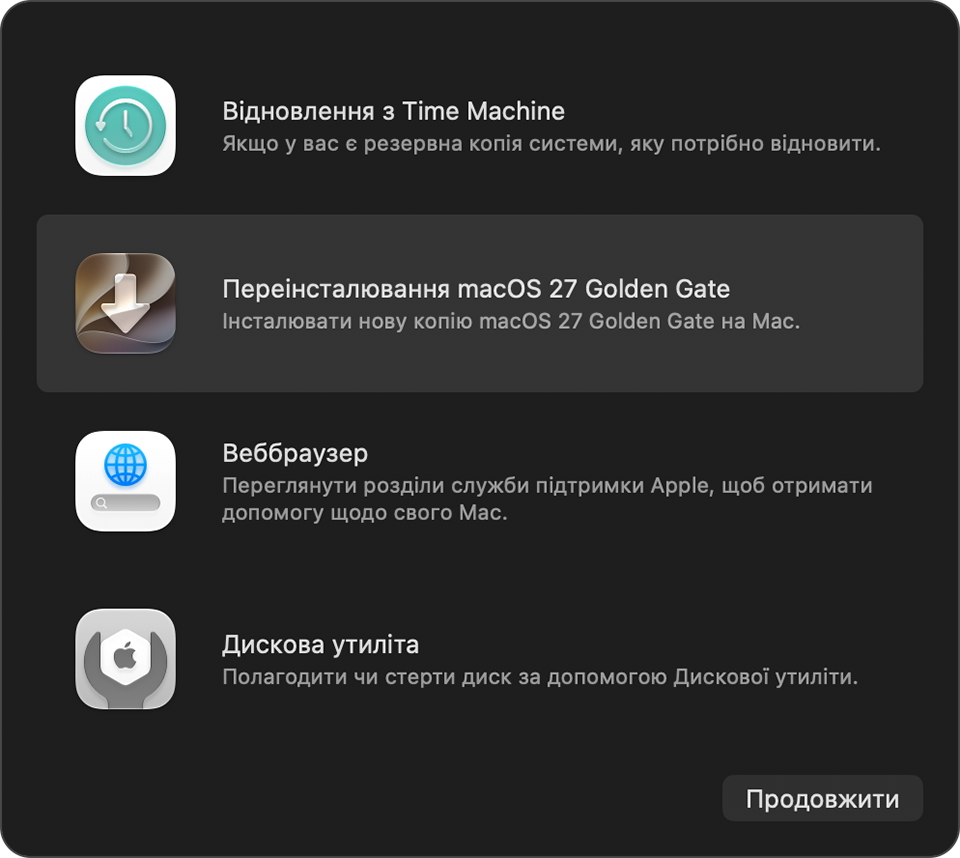
MacBook Air з чипом Apple. Вимкніть ноутбук повністю. Натисніть і утримуйте кнопку живлення (Touch ID), доки не з’явиться напис «Завантаження параметрів запуску» і значок шестерні «Параметри». Виберіть «Параметри» → «Продовжити». Система може попросити вибрати користувача і ввести його пароль: це локальний пароль входу, не пароль облікового запису Apple.
MacBook Air на Intel. Натисніть кнопку живлення і одразу затисніть Command + R. Тримайте, доки не побачите логотип Apple або глобус, що обертається. Command + R завантажує локальний розділ відновлення і працює без інтернету.
Крок 2. Зітріть диск правильно
На цьому кроці помиляються найчастіше. Сучасна macOS зберігає систему і дані на двох окремих томах, «Macintosh HD» і «Macintosh HD — Data». Якщо стерти лише один із них, другий залишиться на диску разом з особистими файлами.
- У вікні утиліт виберіть «Дискова утиліта» → «Продовжити».
- У меню «Вигляд» увімкніть «Показати всі пристрої». Без цього ви бачите лише окремі томи, а не весь диск.
- На бічній панелі виділіть «Macintosh HD» — сам основний том, а не «Data».
- Натисніть «Стерти». Якщо у вікні є кнопка «Стерти групу томів», використовуйте саме її: вона видаляє обидва томи за одну операцію.
- Формат — APFS (для macOS High Sierra 10.13 і новіших; для старіших систем — «Mac OS Extended (журнальований)»), назва — «Macintosh HD». Якщо програма пропонує вибрати схему, вказуйте «Схема розділів GUID».
- Коли кнопки групи томів немає (буває на старих Intel-моделях), стирайте спочатку «Macintosh HD — Data», потім «Macintosh HD».
- Після завершення закрийте Дискову утиліту.
На MacBook Air з чипом Apple після стирання ноутбук перезапуститься і попросить активувати Mac: виберіть мережу Wi-Fi, дочекайтеся підтвердження від Apple, і система знову відкриє вікно утиліт. Це не Замок активації, а звичайна перевірка пристрою на серверах Apple, вона триває хвилину-дві.
Крок 3. Перевстановіть macOS
Виберіть «Переінсталювання macOS» і дотримуйтеся підказок. На Intel-моделях версія системи залежить від комбінації, якою ви увійшли у відновлення:
- Command + R — поточна версія macOS, встановлена на ноутбуці. Звичайний вибір.
- Option + Command + R — остання macOS, сумісна з вашою моделлю, через інтернет-відновлення. Корисно, якщо локальний розділ відновлення пошкоджений або ви хочете віддати ноутбук одразу з найновішою системою.
- Shift + Option + Command + R — система, з якою ноутбук продавався, або найближча доступна версія. Знадобиться, якщо нова macOS помітно гальмує на старому залізі або покупець хоче «як з коробки».
На Mac з чипом Apple комбінацій немає: переінсталюється версія, що стоїть у розділі відновлення. Коли встановлення завершиться і з’явиться екран привітання, для продажу натисніть Command + Q і підтвердіть вимкнення.
Якщо режим відновлення не відкривається
- Спробуйте інтернет-відновлення. На Intel затисніть Option + Command + R: глобус, що обертається, означає, що середовище відновлення завантажується з серверів Apple. Це нормально, просто довше.
- Використайте резервне відновлення на чипі Apple. Натисніть і утримуйте кнопку живлення, відпустіть її і одразу знову затисніть. Так запускається запасна копія середовища відновлення, якщо основна пошкоджена.
- Підключіть дротову клавіатуру. Бездротова Bluetooth-клавіатура іноді не встигає передати комбінацію на старті, і Mac завантажується звичайно.
- Створіть завантажувальну флешку. На іншому Mac завантажте інсталятор потрібної версії з App Store і запишіть його командою
createinstallmediaна USB-накопичувач від 32 ГБ. Точні команди для кожної версії є в інструкції про створення завантажувального інсталятора macOS. На Intel вибирайте флешку, затиснувши Option на старті, на чипі Apple — через екран «Параметри запуску». - Відновіть прошивку через Apple Configurator. Якщо ноутбук на чипі Apple не реагує взагалі, його можна перевести в режим DFU і відновити з іншого Mac через безкоштовну програму Apple Configurator і кабель USB-C. Це крайній захід, який стирає все разом із прошивкою.
Забули пароль, Замок активації і що буде після скидання
Заблокований ноутбук ще не означає, що його не можна скинути. Але спершу з’ясуйте, якого саме пароля бракує, бо від цього залежить шлях.
Забули пароль входу, але ноутбук ваш
Стирати нічого не треба, пароль скидається через обліковий запис Apple. На чипі Apple увійдіть у «Параметри запуску», виберіть користувача і натисніть «Забули пароль?». На Intel завантажтеся з Command + R, у верхньому меню виберіть «Утиліти» → «Термінал», введіть resetpassword і натисніть Return. Відкриється асистент скидання пароля. Повернувши доступ, спершу зробіть резервну копію, а вже потім скидайте систему. Це єдиний спосіб зберегти файли: стирання без копії знищує їх остаточно.
Треба стерти Mac без входу в систему
Режим відновлення дозволяє стерти диск без пароля локального користувача. На Intel вхід у вікно утиліт через Command + R пароля взагалі не вимагає. На чипі Apple, якщо жоден пароль адміністратора не підходить, виберіть «Забули всі паролі?», і асистент відновлення запропонує стерти Mac. Далі — ті самі кроки з Дисковою утилітою і перевстановленням, що описані вище.
Режим відновлення не обходить три речі:
- Замок активації. Він прив’язаний до облікового запису Apple останнього власника, у якого був увімкнений «Локатор», і стирання диска його не знімає. Якщо ви купили вживаний ноутбук, попросіть продавця видалити його зі свого облікового запису на icloud.com/find («Усі пристрої» → ноутбук → «Видалити цей пристрій»). Служба підтримки Apple допомагає лише за наявності чека на покупку. Докладніше про механізм — у довідці про Замок активації для Mac.
- Пароль прошивки на Intel. Він блокує завантаження з будь-якого диска, крім основного, і сам режим відновлення. Зняти його без старого пароля може тільки Apple за підтвердженням покупки.
- Корпоративне керування (MDM). Ноутбук, зареєстрований у системі керування компанії чи навчального закладу, після стирання сам знову підключиться до неї під час налаштування. Звільнити пристрій може тільки IT-адміністратор організації. Купуючи вживаний MacBook Air, просіть продавця показати, що в «Системних параметрах» → «Загальні» → «Керування пристроєм» немає профілів.
Що відбувається після скидання
Неважливо, яким способом ви стирали: наступні екрани однакові, і жоден з них не означає поломки. Спочатку Mac може попросити підключити Bluetooth-клавіатуру або мишу. Якщо аксесуар не з’єднався за 30 секунд, вимкніть і ввімкніть його. Потім попросить Wi-Fi і покаже екран «Активація Mac», поки звертається до серверів Apple. Після можливого ще одного автоматичного перезавантаження з’явиться Асистент налаштування з вибором мови та регіону.
Далі все залежить від мети. Для себе проходьте налаштування і на кроці перенесення даних виберіть відновлення з копії Time Machine. Для продажу зупиніться на першому екрані і вимкніть ноутбук кнопкою живлення або через Command + Q.
Якщо макбук має чип Apple або T2 і працює на Monterey чи новішій системі, скидання на ньому зводиться до трьох дій: копія в Time Machine, вихід з облікового запису Apple і кнопка «Стерти весь вміст і параметри». Режим відновлення знадобиться, лише якщо ноутбук старіший, система не завантажується або заважають зайві томи на диску.





Відгуки та коментарі
Додати коментар