
Як виміряти відстань у Google Maps: телефон і комп'ютер

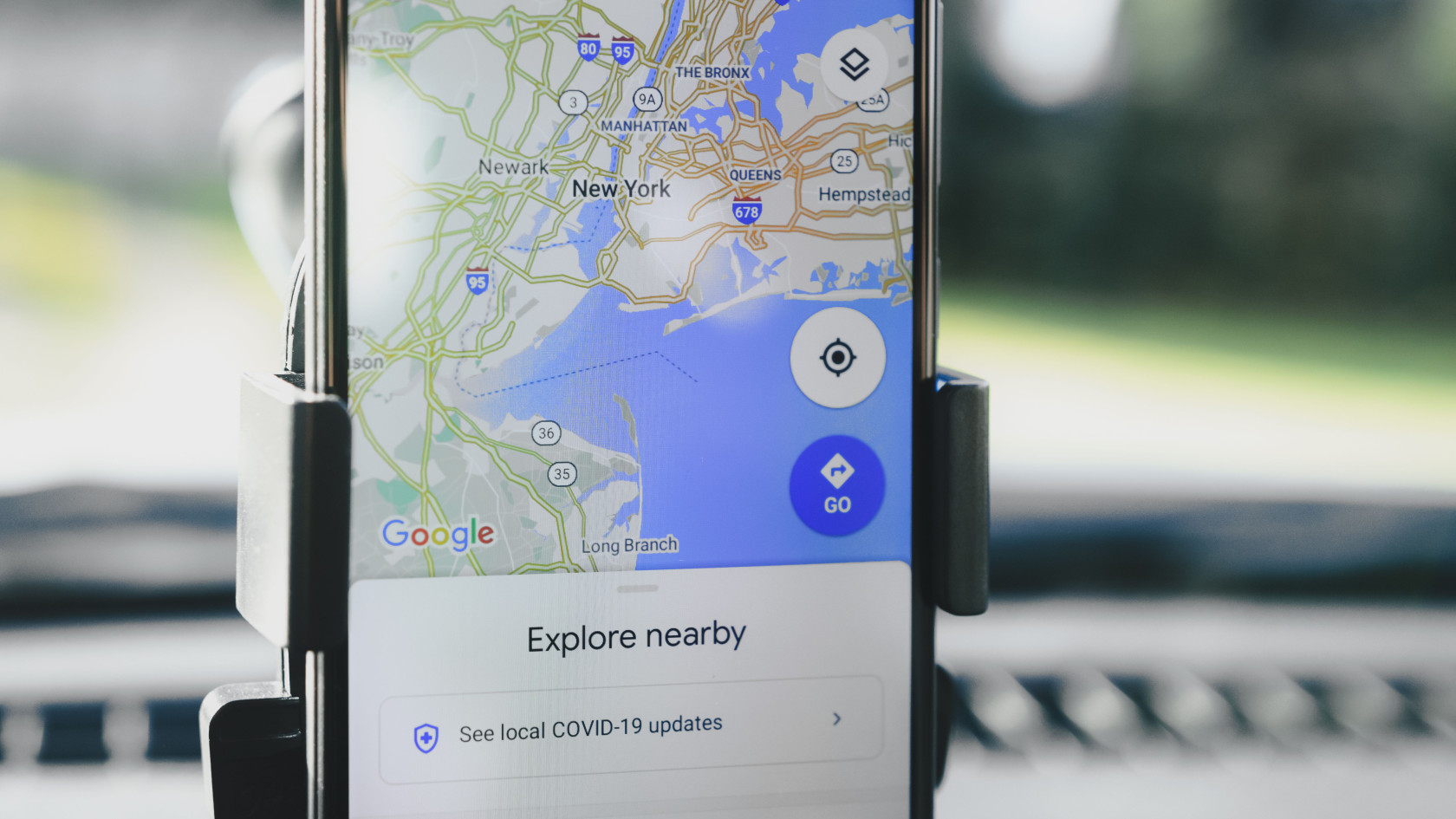
Прокласти маршрут у Google Maps усі вміють: вказали адресу, отримали кілометри й час у дорозі. Але що робити, коли потрібної адреси на карті немає? Дача за містом, ділянка біля лісу, стежка в парку або будинок друзів, якого карти ще не знають. Тут допоможе окремий інструмент — вимірювання відстані. Він працює на Android, iPhone і в браузері, і користуватися ним простіше, ніж здається.
Нижче — як це зробити на телефоні та на комп'ютері, а ще чому цифра від лінійки на карті ніколи не збігається з тією, що показує навігатор.
Як виміряти відстань на телефоні
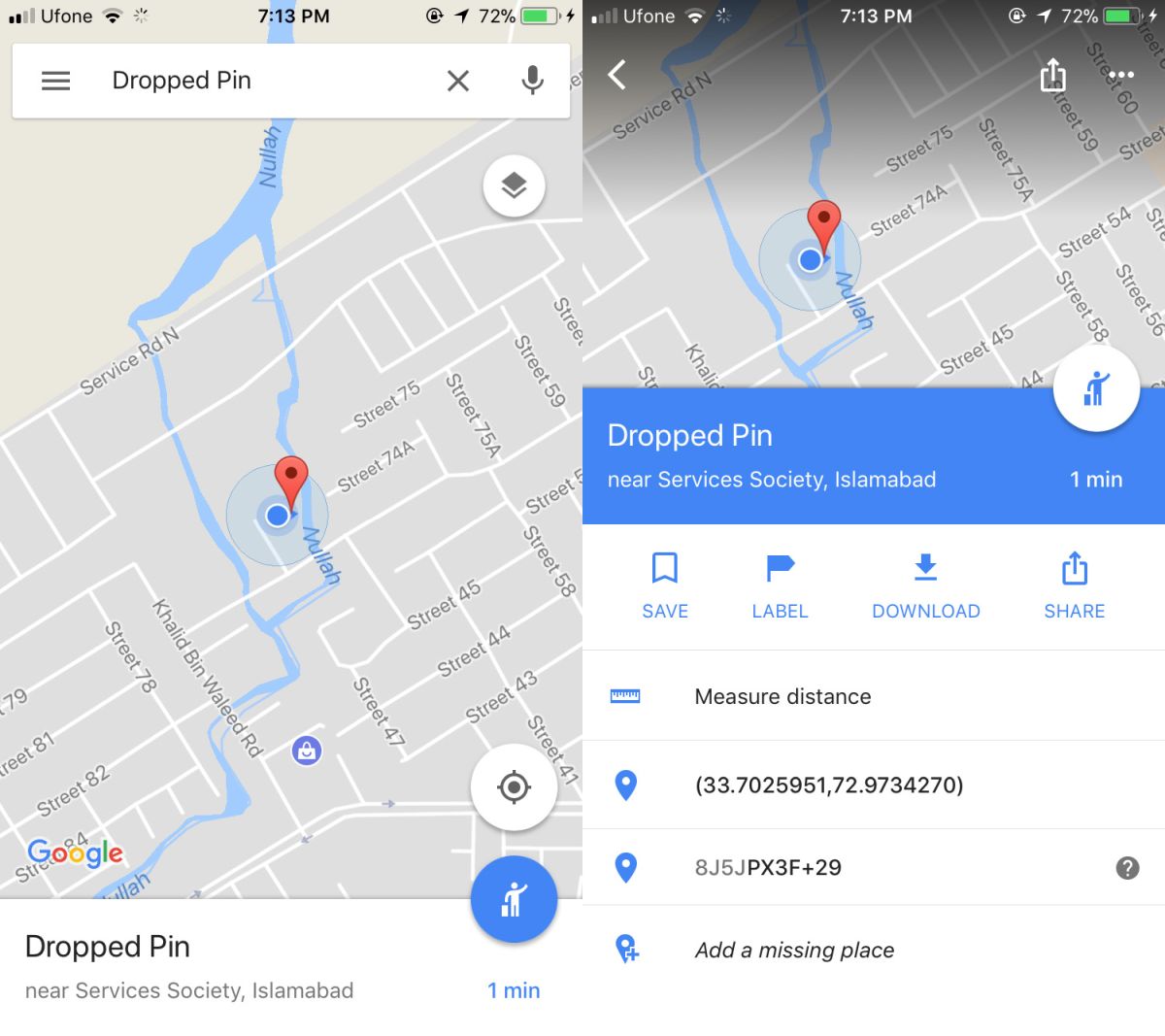
Інструмент прихований у меню точки на карті, тому його легко не помітити. Спершу потрібна відправна точка. Якщо ви стоїте на місці, підійде ваша геопозиція, а якщо ні — відкрийте Google Maps, знайдіть потрібне місце й утримуйте палець на карті, поки не з'явиться червона мітка.
Далі зробіть так:
- Торкніться назви мітки внизу екрана («Позначене місце» або «Dropped pin» в англійському інтерфейсі), щоб розгорнути картку.
- Прокрутіть список і виберіть «Виміряти відстань» (англійською — Measure distance). Назва залежить від мови застосунку, тому шукайте піктограму лінійки.
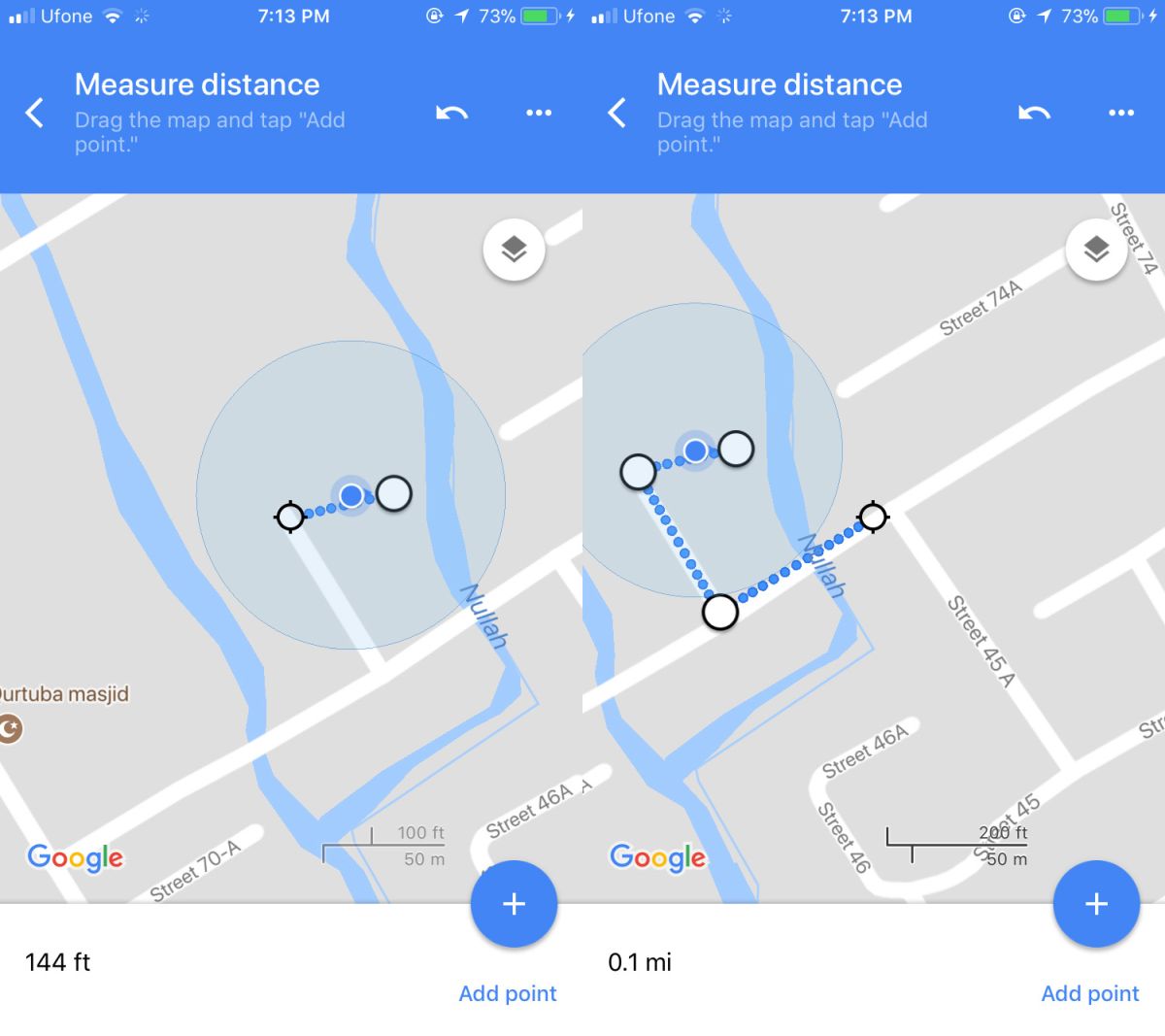
- На карті з'явиться прицільне коло з перехрестям. Пересуньте карту так, щоб перехрестя стало на перший поворот вашого шляху, і торкніться «Додати точку» (Add point).
- Внизу одразу видно відстань між точками. Додавайте нові точки на кожному повороті — підсумок оновлюється щоразу.
Помилилися? У верхньому рядку є стрілка «Скасувати»: вона прибирає останню точку, і не доведеться починати спочатку. Закінчили — натисніть стрілку «Назад» зліва вгорі, і карта повернеться у звичайний вигляд.
Перед тим як ставити точки, збільште масштаб. Чим ближче карта, тим точніше потрапляєте на вигин дороги, а на звивистих шляхах різниця виходить у сотні метрів.
Як виміряти відстань на комп'ютері
На великому екрані це зручніше: мишка влучає точніше за палець, а довгі маршрути, наприклад між двома містами, потребують лише кількох кліків. Відкрийте maps.google.com і виконайте кроки:
- Знайдіть початок маршруту через пошук або просто перетягніть карту.
- Клацніть правою кнопкою миші в потрібній точці й виберіть у меню «Виміряти відстань».
- Клацніть лівою кнопкою в наступній точці. Між ними з'явиться лінія, а в картці внизу — число.
- Продовжуйте клікати, щоб побудувати власний шлях. Будь-яку точку можна перетягнути в інше місце.
- Щоб очистити результат, натисніть хрестик у картці з відстанню.
Опис функції є й у довідці Google Maps: там сказано, що інструмент доступний і в мобільних застосунках, і у версії для комп'ютера, хоча розташування пункту в меню інколи трохи змінюється після оновлень.
Три різні відстані: яку вірити
Найчастіше плутанина виникає не з кнопками, а з цифрами. Google Maps вміє показати відстань трьома способами, і результати відрізняються.
По прямій
Дві точки без проміжних — і ви отримуєте відстань «як летить ворона». Дороги, річки й гори ігноруються. Для запитання «а наскільки далеко від мене те місто» цього достатньо, а ще так зручно порівнювати, скільки між двома країнами в найближчому місці.
Ваш власний маршрут
Коли ви розставляєте точки вздовж стежки, дороги чи берега, виходить реалістичніша цифра. Це найкращий спосіб заміряти пробіжку парком, маршрут для велопрогулянки або прохід по території без назви. Але це все одно наближення. Інструмент не знає про односторонній рух, закриті проїзди чи заборонені повороти, тож результат залежить від вашої акуратності.
Маршрут навігатора
Це відстань із кнопки «Маршрут». Тут Google враховує правила руху, актуальні дані про дороги й сам вибирає шлях. Якщо вам потрібен точний кілометраж поїздки автівкою чи пішки по відомих вулицях, довіряйте саме цьому числу, а не ручному.
Коротке правило: прямі лінії — для порівнянь, ручні точки — для стежок і місць без адреси, «Маршрут» — для реальних поїздок.
Що робити, якщо місця немає на карті
Для вимірювання адреса не потрібна, бо достатньо мітки. Але якщо цей самий будинок треба комусь показати чи проклали до нього маршрут, у картці мітки є координати й плюс-код — короткий рядок на кшталт «8J5J PX3F+29». Його можна скопіювати й надіслати в месенджері: Google Maps розпізнає код у пошуку й поставить мітку точно там, де потрібно. Отже, нову адресу додавати не треба.
Якщо ви часто користуєтеся картами на телефоні, зверніть увагу й на Google Maps для Android — там можна завантажити останню версію. А ще Gemini вже вміє підказувати місця навколо, про це ми писали в новині про інструмент «Карта» в Gemini.
Підсумок
«Виміряти відстань» — маленький, але корисний інструмент, якого немає на видному місці. На телефоні шукайте його в картці мітки, на комп'ютері — у меню правої кнопки миші. Збільшуйте масштаб, не чекайте від ручних точок ідеальної точності й для справжніх поїздок користуйтеся звичайним маршрутом.





Відгуки та коментарі
Додати коментар