
Які застосунки мають доступ до вашого акаунта Google — як перевірити й відключити

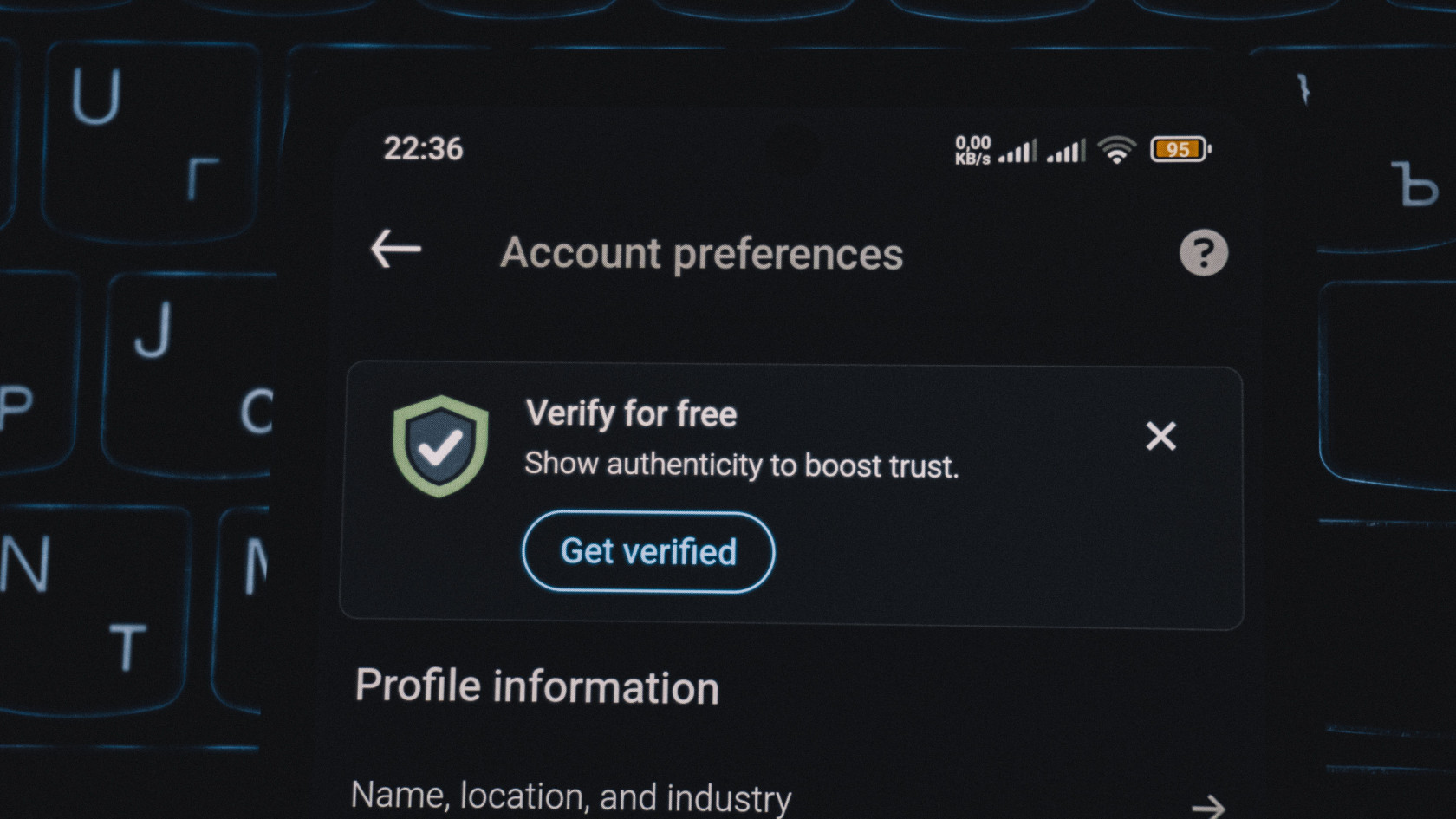
Кнопку «Увійти через Google» ми натискаємо не думаючи: швидше, ніж вигадувати ще один пароль. За кілька років набирається десяток-другий сайтів і застосунків, які й досі мають доступ до вашого акаунта. Про більшість ви вже забули. А вони за потреби можуть бачити ваше ім'я та пошту, а іноді й листи, файли на Диску чи календар.
Перевірити це можна за п'ять хвилин. Нижче — де саме дивитися і що відключати.
Де знайти список підключених застосунків
Усе лежить на одній сторінці налаштувань акаунта, і на телефоні вона виглядає майже так само, як на комп'ютері. Відкрийте сторінку зв'язків акаунта Google або дійдіть до неї вручну: «Керування акаунтом Google → Безпека», далі прокрутіть до розділу «Ваші підключення до сторонніх застосунків і сервісів». Назви пунктів можуть трохи відрізнятися залежно від версії інтерфейсу.
На Android шлях ще коротший: «Налаштування → Google → Керування акаунтом Google», потім та сама вкладка «Безпека». На iPhone відкрийте застосунок Google або будь-який сервіс Google у браузері й торкніться фото профілю.
Побачите список. Біля кожного пункту стоїть назва сервісу, а після натискання — що саме йому дозволено: лише вхід і базові дані профілю чи розширений доступ, наприклад до пошти або Google Диска.
На що дивитися в списку
Не кожне підключення — загроза. Вхід через Google з базовими даними (ім'я, адреса пошти, фото) майже безпечний: сайт не бачить ваших листів і не знає пароля. Уважніше погляньте на таке:
- Доступ до Gmail, Диска, Календаря чи Контактів. Так працюють поштові клієнти, менеджери завдань, планувальники. Якщо ви ними користуєтеся — гаразд. Якщо назва вам нічого не каже — відключайте.
- Сервіси, яких ви не пам'ятаєте. Тестові застосунки, одноразові конвертери, ігри з минулих років. Нічого не втратите: за потреби увійдете знову.
- Застосунки, які давно не використовуєте. Доступ їм не потрібен, а ризик лишається: якщо сервіс зламають, дані з вашого акаунта можуть опинитися у зловмисників.
- Дивні назви і розширення для браузера. Деякі шкідливі додатки маскуються під корисні утиліти й просять забагато прав.
Як відключити доступ
Натисніть на підключення, яке хочете прибрати, і оберіть «Припинити використання входу через Google» або «Видалити доступ». Для окремих сервісів кнопка називається трохи інакше, але логіка одна. Google попередить, що вхід у цей застосунок за допомогою акаунта вже не працюватиме.
Перед відключенням згадайте, чи не входите ви цим способом у важливий сервіс (банк, робочий месенджер, хмару з документами). Якщо входите, спершу додайте у ньому окремий пароль чи іншу пошту, і вже потім відкликайте доступ. Інакше можете втратити вхід.
Відкликання доступу не видаляє ваш обліковий запис у самому застосунку. Він залишається, просто сервіс більше не може звертатися до даних вашого акаунта Google. Якщо хочете зовсім прибрати слід, видаліть акаунт у налаштуваннях самого сервісу.
Що ще варто перевірити заодно
Раз уже ви на сторінці безпеки, прогляньте розділ «Ваші пристрої»: там видно, де ви виконали вхід. Старий планшет, ноутбук колеги чи телефон, якого давно немає, — привід вийти з акаунта на цих пристроях. Пароль краще змінити, якщо бачите щось справді підозріле.
Також увімкніть двоетапну перевірку, якщо ще не зробили цього, — вона закриває більшість спроб зламу. Загалом тут допоможе й наша добірка 10 налаштувань безпеки на телефоні та ПК. Офіційну інструкцію з керування зв'язками знайдете в довідці Google.
Робіть таку перевірку раз на півроку. Це не забирає багато часу, а список підключень, у якому ви розумієте кожен рядок, — те, що реально зменшує ризик.





Відгуки та коментарі
Додати коментар