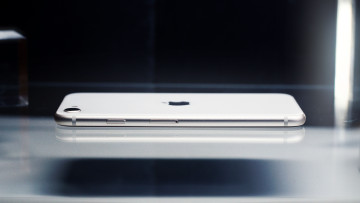
iPhone Duo: 10 налаштувань, які варто змінити в перший вечір

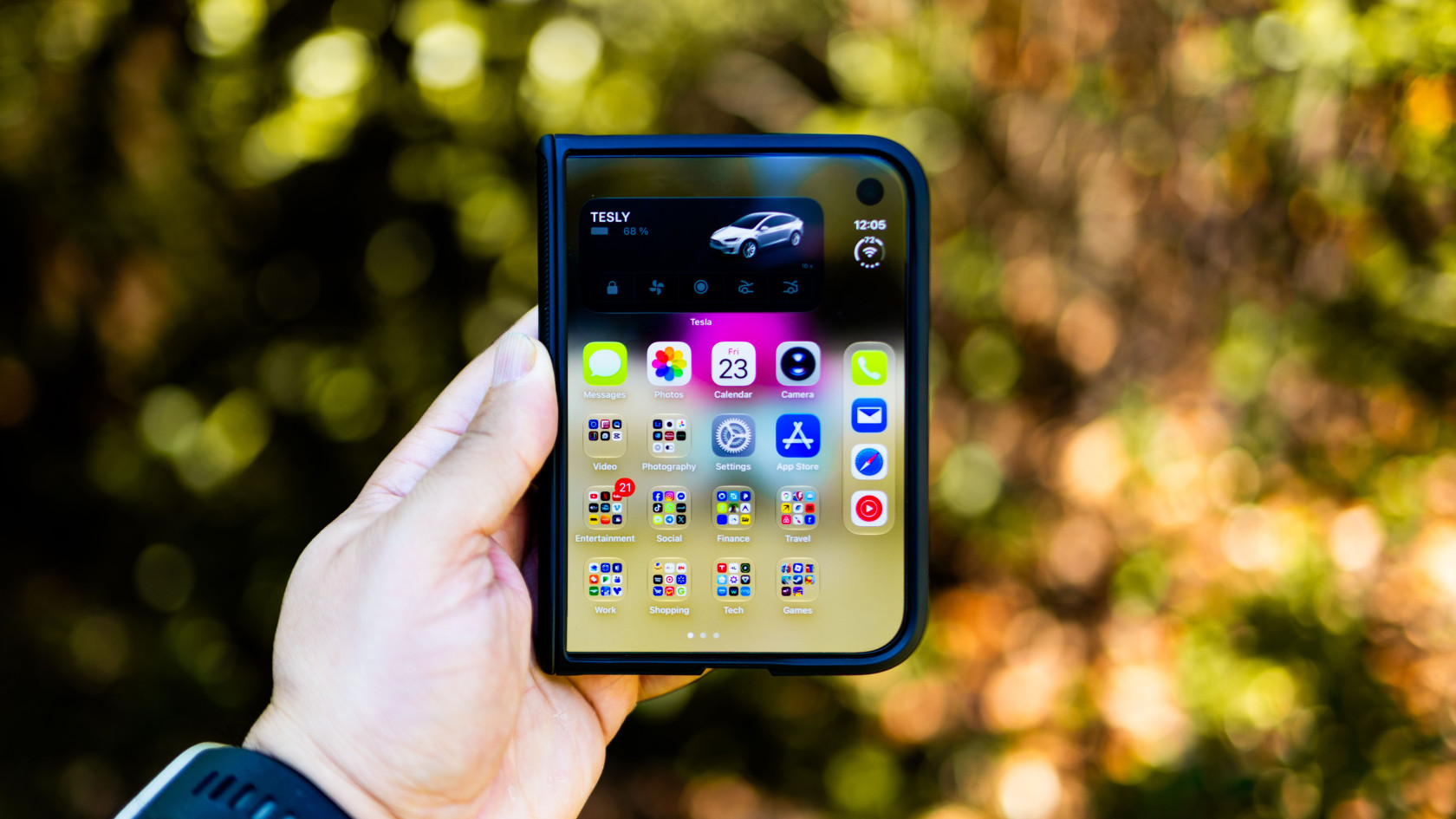
iPhone Duo складається, має два екрани й позбувся кількох звичних речей: Face ID, перемикача беззвучного режиму і лотка для SIM. Через це типові «налаштування на старті» тут працюють інакше, а частину доводиться шукати вручну. Нижче — десять змін, які за огляди першого тижня виявилися найкориснішими. Вони зібрані з кількох англомовних гайдів, тож назви пунктів на вашому екрані можуть трохи відрізнятися.
Спершу оновлення, потім перенесення даних
Телефон іде з iOS 27.1 — цю збірку Apple випустила лише для Duo, решта iPhone чекає на iOS 27.2 (ми писали про це окремо). Під час первинного налаштування система запропонує ще й свіжу прошивку. Погоджуйтеся, поки ви на Wi-Fi, і лише потім відновлюйте резервну копію та переносьте застосунки. Пропустили? Відкрийте «Параметри → Загальні → Оновлення ПЗ». Докладніше про процедуру — на сторінці підтримки Apple.
Розблокування і беззвучний режим без звичних кнопок
Face ID немає, тож усе тримається на Touch ID. Зайдіть у «Параметри → Touch ID і код-пароль» і додайте відбиток для обох положень: коли телефон складений і коли розкритий, сенсор опиняється під іншим кутом пальця. Якщо носите Apple Watch, увімкніть там же розблокування годинником. І не лишайте без уваги код-пароль: він знадобиться щоразу, коли сенсор не впізнає палець.
Перемикача беззвучного режиму теж немає. Відкрийте Пункт керування, натисніть плюс, виберіть «Додати елемент керування» і додайте «Беззвучний режим». Ще зручніше — поставити його на екран блокування: утримуйте екран, торкніться «Налаштувати» й замініть один з елементів внизу. Туди ж можна покласти ліхтарик або швидку команду.
Гучність, чохол і зовнішній екран
Телефон можна тримати в різних положеннях, і кнопки гучності від цього легко «міняються місцями». У «Параметри → Звуки та гаптика» увімкніть фіксоване положення кнопок гучності (Fixed Position Volume Controls), щоб кожна кнопка завжди робила одне й те саме. За відгуками, на деяких екземплярах цей перемикач вимкнений із коробки.
Користуєтеся чохлом? Тоді в «Параметри → Дисплей і яскравість» ввімкніть зсув лівого краю (Shift Left Edge): вміст зовнішнього екрана відійде від краю чохла, і нічого не буде ховатися під бортиком.
eSIM: фізичної SIM-картки немає
Лоток під SIM відсутній, тож номер переносять через eSIM. У «Параметри → Стільниковий зв'язок» перенесіть номер зі старого iPhone поруч або відскануйте QR-код від оператора. Перед покупкою переконайтеся, що ваш оператор підтримує eSIM: список і подробиці — у довідці Apple про eSIM. На телефоні можна зберігати кілька планів, наприклад тимчасовий роумінг у подорожі.
Камера, StandBy і батарея
- Camera Control. У «Параметри → Камера» можна підібрати силу натискання. Кнопка відкриває лише камеру, тож випадкових запусків побоюватися не варто.
- Відео. У «Параметри → Камера → Запис відео» є Auto FPS: у темряві він знижує частоту до 24 кадрів/с, навіть у 4K. Хочете стабільну картинку — вимкніть.
- StandBy. Режим працює на обох екранах і навіть без зарядки. Щоб не витрачати акумулятор, увімкніть «Лише під час заряджання».
- Заряджання. У «Параметри → Акумулятор» залиште оптимізоване заряджання: воно зупиняється на 80% і повільніше зношує батарею. Потрібна повна ємність швидше — натисніть «Відновити заряджання».
Кожна половина має власний акумулятор. Заявлено до 31 години відео на внутрішньому екрані і до 44 годин на зовнішньому. Реальну картину покаже тиждень звичайного використання, а порівняння з Galaxy Z Fold 8 ми вже робили.
Домашній екран і що ще варто глянути
Утримуйте порожнє місце на домашньому екрані, торкніться «Змінити» й розкладіть програми та віджети на двох сторінках, які видно в розкритому стані. Зліва буде перегляд «Сьогодні», Dock — збоку. Решту типових кроків, від сповіщень до резервної копії в iCloud, ми розбирали в матеріалі про функції iOS 27, які варто ввімкнути одразу. Загальний довідник — посібник користувача iPhone.


Відгуки та коментарі
Додати коментар