Новий iPhone: 15 налаштувань, які варто зробити в перший вечір

Новий iPhone з коробки працює, але налаштований під «усереднену» людину. Години, витрачені в перший вечір, потім економлять тижні роздратування: менше сповіщень, довше тримає батарея, пам'ять не закінчується посеред відпустки. Нижче — те, що варто зробити одразу, у порядку від найважливішого.
Основа: ім'я, медична інформація, екстрені дані
Почніть з простого. У «Налаштування → Загальні → Про пристрій → Ім'я» дайте телефону зрозумілу назву: так його легко знайти в списку пристроїв Apple Account і в Bluetooth. Потім відкрийте застосунок «Здоров'я» і заповніть медичні дані: групу крові, алергії, контакт для екстрених випадків. Їх можна побачити з екрана блокування, навіть коли телефон закритий, — рятувальники знають, де шукати.
Створіть і контактний постер: так вас показуватиме iPhone співрозмовника під час дзвінка. Дрібниця, але приємна.
Під себе: програми за замовчуванням, екран, Центр керування
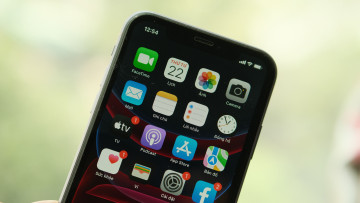
Якщо ви звикли до іншого браузера чи пошти, не мучте себе: у налаштуваннях конкретної програми (наприклад, Chrome) є пункт «Програма за замовчуванням», де її можна призначити головною. Далі наведіть лад на головному екрані: згрупуйте програми в папки, а на перший екран винесіть кілька віджетів — погоду, календар, нотатки. Усе інше сховайте в бібліотеку програм.
Додайте в Центр керування те, чим користуєтесь щодня: ліхтарик, запис екрана, лупу, режим економії заряду. Про ще кілька корисних функцій нової системи ми писали окремо — десять функцій iOS 27, які варто ввімкнути одразу.
Батарея: щоб тримала довше
Відкрийте «Налаштування → Акумулятор» і ввімкніть оптимізоване заряджання: телефон навчиться вашого розкладу й не тримає 100% усю ніч, а це береже ємність. У тому ж розділі перегляньте, які програми «їдять» найбільше. Зазвичай виявляється, що винні дві-три: соцмережа, навігатор і щось із фоновим оновленням. Для напружених днів тримайте під рукою режим економії заряду.
Якщо ваша модель має постійно ввімкнений екран, його вимкнення додає кілька відсотків до вечора. А якщо після оновлення телефон раптом швидко розряджається, перевірте функцію мережі — ми розбирали випадок із Connectivity Assist.
Не вмикайте режим економії заряду назавжди: він обмежує фонові оновлення, і пошта з месенджерами приходитимуть із запізненням. Це інструмент на один важкий день, а не стан за замовчуванням.
Пам'ять і фото
Найчастіша проблема через рік користування — «Пам'ять заповнена». Підстрахуйтесь одразу: у налаштуваннях iCloud увімкніть зберігання оригіналів у хмарі, а на телефоні залишайте оптимізовані копії. Окремо варто вимкнути автоматичне збереження фото й відео з месенджерів: WhatsApp за пару місяців накопичує гігабайти чужих мемів. Непотрібні програми, які ви рідко відкриваєте, можна вивантажувати — дані залишаться, а місце звільниться. Корисно також заглянути в розділ «Дублікати» у «Фото» й об'єднати копії. Ще більше прийомів — у нашому матеріалі про приховані налаштування «Фото» на iPhone.
Приватність і безпека
Код-пароль із шести цифр і Face ID чи Touch ID — мінімум. Потім відкрийте «Налаштування → Конфіденційність і безпека»: тут вимкніть відстеження між програмами, перегляньте, які з них бачать вашу геолокацію, і для більшості залиште доступ лише «під час використання». Раз на кілька місяців повертайтеся сюди: програми з часом отримують нові запити, а ви про них забуваєте. Про свіжий захист від шахраїв читайте в матеріалі про вимкнену за замовчуванням функцію в iOS 27.
Менше відволікань і приховані можливості
Червоні бейджі на іконках дратують і змушують відкривати програми без потреби. Вимкніть їх для всього, крім дзвінків і месенджерів. Далі налаштуйте режими «Фокусування»: робочий, особистий і нічний. Вони тихо фільтрують сповіщення за розкладом.
Кілька функцій у «Універсальний доступ» корисні всім, не лише людям з особливими потребами. «Сигнали руху» допомагають тим, кого нудить у машині від читання з екрана. Зниження точки білого робить екран м'якшим уночі. Розпізнавання звуків сповістить, якщо дзвонить у двері чи плаче дитина. А дотик по задній панелі можна прив'язати до скриншота або ліхтарика.
Кілька програм, які варто поставити
Для обміну файлами з комп'ютером без хмари підійде LocalSend, для серйозніших знімків — Halide або Blackmagic Camera з ручним керуванням витримкою. Тим, хто «зависає» в телефоні, допоможе Opal: він блокує соцмережі на заданий час. Усі функції системи докладно описані в офіційному посібнику користувача iPhone.
Ідея проста: одна година на старті — і телефон працює на вас, а не навпаки. Решту ви допрацюєте за тиждень, коли зрозумієте, що саме вас дратує.
Відгуки та коментарі
Додати коментар