
Оверлей Discord не працює в грі: 8 способів виправити
Ви запускаєте гру, натискаєте звичну комбінацію клавіш, а чату й списку голосових учасників Discord на екрані немає. Знайома ситуація? Зазвичай причина проста: не той режим екрана, різні права доступу в гри та месенджера або вимкнений перемикач у налаштуваннях. Нижче — вісім виправлень, від найпростіших до радикальних.
Ігровий оверлей Discord працює лише на Windows. На macOS і Linux його немає, тож там налаштування нічого не змінять — месенджер доведеться тримати в окремому вікні.
Спершу перевірте очевидне
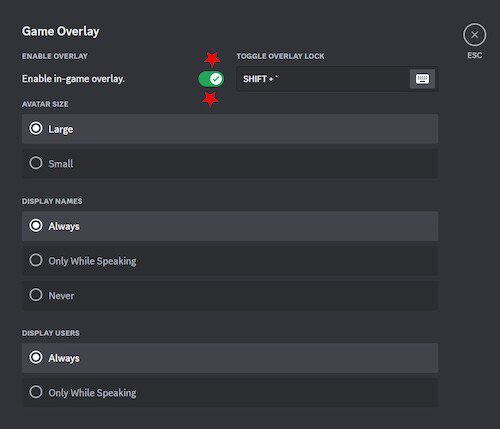
Відкрийте Discord і зайдіть у «Налаштування користувача → Ігровий оверлей» (в англійському інтерфейсі — «User Settings → Game Overlay»). Перемикач «Enable in-game overlay» має бути ввімкнений. Заразом подивіться, яка комбінація стоїть у полі «Toggle Overlay Lock»: за замовчуванням це Shift + `.
Далі перевірте, чи бачить Discord саму гру. Відкрийте «Ігрова активність» (у деяких збірках — «Зареєстровані ігри») і знайдіть тайтл у списку. Якщо його немає, запустіть гру, поверніться на цю сторінку й натисніть «Add it!». Біля кожної гри є значок монітора: сірий означає, що оверлей увімкнений, червоний із рискою — вимкнений. Саме через цей значок оверлей часто «зникає» в одній грі, поки в інших працює.
Режим екрана і фокус
З квітня 2024 року Discord використовує оновлений оверлей, і в нього є кілька особливостей, про які старі інструкції мовчать.
- Справжній повноекранний режим його блокує. У налаштуваннях графіки гри виберіть «Вікно без рамки» (Borderless) або «Повноекранне вікно», перезапустіть гру повністю — не просто згорніть.
- Оверлей ховається, коли гра втрачає фокус. Клацніть по вікну гри мишею й тільки тоді тисніть гарячу клавішу.
- Демонстрація одного вікна його не показує. Хочете, щоб глядачі бачили оверлей, діліться всім екраном.
- Старі ігри й гри з античітом можуть працювати нестабільно. Якщо гра йде лише в повноекранному режимі, спробуйте перемикач «Enable legacy overlay» — але розробники попереджають, що його можуть прибрати.
У Discord Canary і PTB пункти меню можуть називатися інакше, ніж у стабільній версії, — не дивуйтеся, якщо щось знайдете не там.
Права адміністратора: тихий винуватець
Це одна з найменш очевидних причин. Якщо гра запускається від імені адміністратора, а Discord — ні, Windows не дозволяє месенджеру «вбудуватися» в запущений процес. Оверлей просто мовчить, без жодного повідомлення.
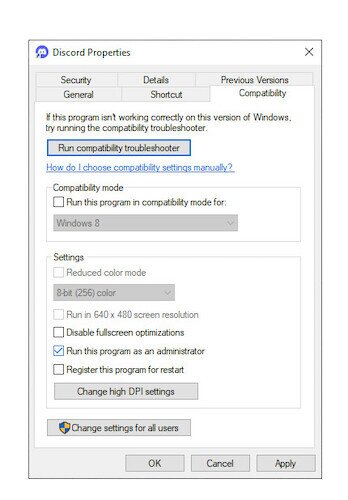
Закрийте обидві програми. Клацніть правою кнопкою по ярлику гри й виберіть «Властивості → Сумісність» та подивіться, чи позначено «Запускати цю програму від імені адміністратора». Рівень прав у Discord і в гри має збігатися: або обидві від імені адміністратора, або обидві звичайні. Найпростіше зняти позначку в гри, якщо вона їй не потрібна, і запустити Discord із цими ж правами.
Масштаб екрана, антивірус і конфлікти програм
Якщо в «Параметри → Система → Дисплей» масштаб вищий за 100%, оверлей у деяких іграх малюється криво або зовсім не з'являється. Поставте 100% або значення з позначкою «Рекомендовано» й перезапустіть гру. Інша історія — після зміни роздільної здатності чи підключення другого монітора панель оверлею могла «з'їхати» за межі екрана. Звук сповіщень при цьому чутно, а картинки немає. Натисніть гарячу клавішу, щоб розблокувати панелі, і перетягніть їх до центру; у деяких збірках на сторінці оверлею є кнопка скидання позиції.
Антивірус теж може заважати. Тимчасово вимкніть захист через значок у системному треї, запустіть гру й перевірте оверлей. Якщо запрацювало, не залишайте захист вимкненим, а додайте Discord і гру у винятки. Окремо вимкніть сторонні оверлеї — Steam, NVIDIA (GeForce Experience) та інші: кілька накладок одночасно часто заважають одна одній.
Апаратне прискорення, перевстановлення і гаряча клавіша
Апаратне прискорення розвантажує процесор, але подекуди ламає оверлей. Зайдіть у «Налаштування → Додатково», вимкніть «Hardware Acceleration» і перезапустіть гру.
Не допомогло — перевстановіть Discord. Видаліть його через «Панель керування → Видалення програми», перезавантажте комп'ютер, завантажте свіжий інсталятор з офіційної сторінки Discord, знову додайте гру й увімкніть оверлей.
І останнє: гаряча клавіша. Вона могла бути очищена або конфліктувати з іншою комбінацією. У «Ігровий оверлей» натисніть значок клавіатури поруч із «Toggle Overlay Lock» і задайте унікальну комбінацію. Якщо вона не зберігається, видаліть її, перезапустіть Discord і введіть заново.
Оновлення теж важливі: свіжий Discord, актуальні драйвери відеокарти і остання версія гри закривають частину проблем без жодних налаштувань.
Що спробувати першим
У більшості випадків допомагає одне з трьох: режим «вікно без рамки», однакові права в гри й Discord та перереєстрація гри у списку ігор. Починайте з них, а перевстановлення залишайте на крайній випадок.
Відгуки та коментарі
Додати коментар