Як перенести eSIM на новий iPhone без дзвінка оператору

Купили новий iPhone і боїтеся, що номер залишиться на старому? Якщо у вас eSIM, фізичної картки, яку можна просто пересунути, немає. Зате є вбудований перенос: за кілька хвилин номер переїжджає на нову модель, а старий телефон сам його відпускає. Нижче — усі способи, які описує Apple, і що робити, коли щось не спрацювало.
Що потрібно, щоб перенос спрацював
Спершу перевірте базові умови. Apple підтримує eSIM на iPhone XS, XS Max, XR і новіших моделях, а ще потрібен оператор, який взагалі працює з eSIM. Для швидкого переносу між двома iPhone додається чотири пункти:
- обидва телефони працюють на iOS 18.4 або новішій (iOS 27 цю умову закриває з запасом);
- на обох виконано вхід в один і той самий Apple Account;
- старий iPhone розблоковано, а на обох увімкнено Bluetooth;
- телефони лежать поруч, а новий підключено до Wi-Fi.
Не кожен оператор підтримує швидкий перенос. Apple веде окремий список операторів з eSIM по країнах — загляньте туди, якщо не впевнені щодо свого.
Перенос під час налаштування нового iPhone
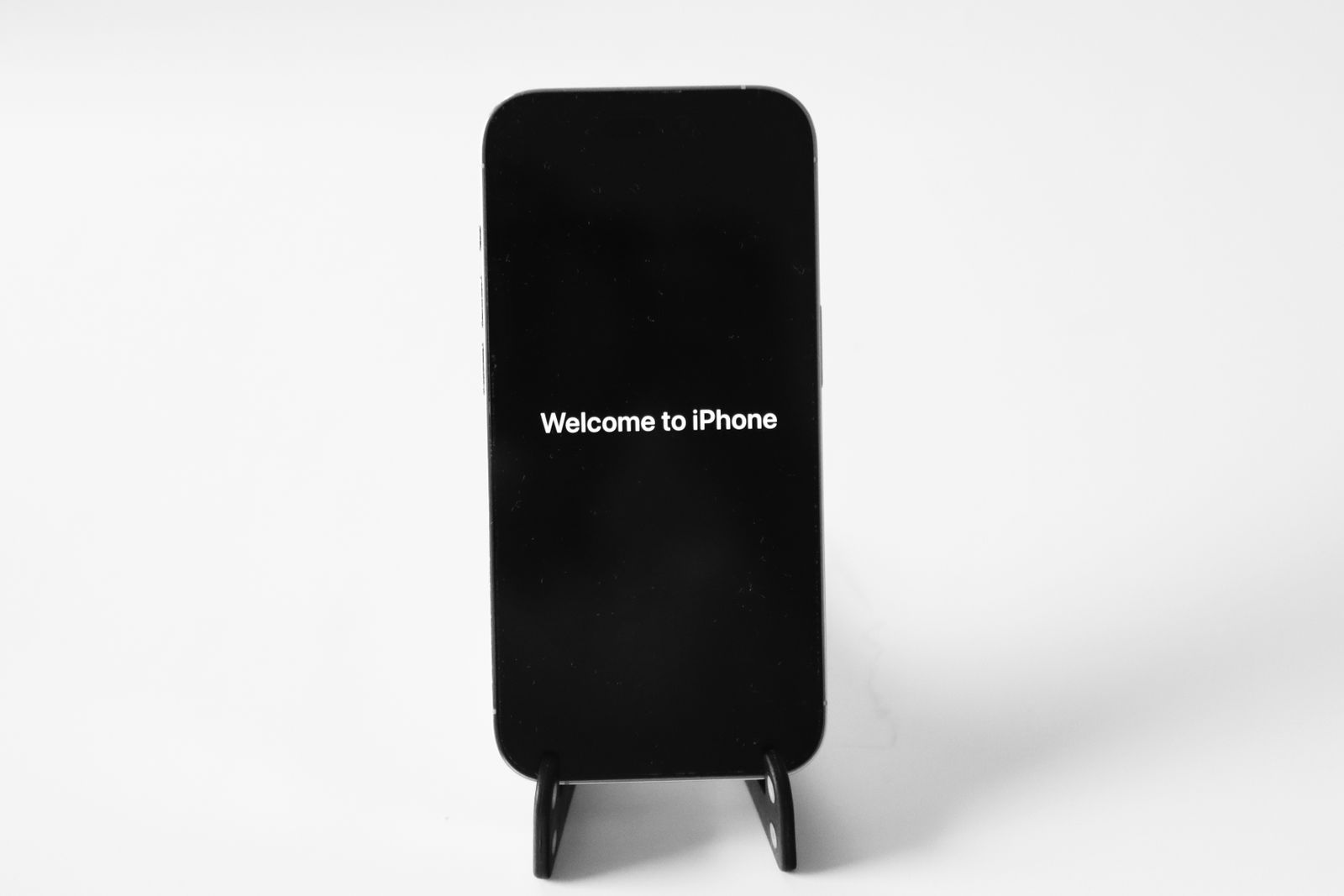
Це найзручніший варіант. Коли ви вмикаєте новий iPhone і доходите до налаштування стільникового зв'язку, екран сам запропонує перенести номер зі старого телефона. Погодьтеся, підтвердіть дію на старому iPhone — і все. Починаючи з iOS 26 можна перенести одразу кілька номерів, а не лише основний.
Перенос після налаштування: через параметри
Пропустили підказку під час першого запуску? Нічого страшного, це можна зробити пізніше.
- На новому iPhone відкрийте «Параметри → Стільниковий зв'язок» (в англомовному інтерфейсі — Settings → Cellular).
- Торкніться «Налаштувати стільниковий зв'язок» або «Додати eSIM» (Set Up Cellular / Add eSIM).
- Виберіть номер зі старого iPhone. Якщо списку немає, торкніться пункту Transfer From Nearby iPhone («Перенести з iPhone поблизу»).
- На старому iPhone підтвердьте перенос або введіть код, який з'явиться на новому екрані.
Щойно новий тариф активується, SIM на старому телефоні перестає працювати. Це нормально: один номер не може жити на двох пристроях одночасно. Якщо з'явився банер «Завершіть налаштування тарифу оператора», торкніться його — вас перекине на сайт оператора, де перенос завершується вручну.
Перед тим як скидати або продавати старий iPhone, переконайтеся, що номер уже працює на новому: зробіть пробний дзвінок. Стерти eSIM на старому телефоні ви завжди встигнете.
Якщо швидкий перенос недоступний
Тоді залишаються способи від самого оператора. Кожен з них Apple теж описує на тій самій сторінці:
- QR-код. Відскануйте його камерою й торкніться сповіщення «Виявлено стільниковий тариф». Починаючи з iOS 17.4 достатньо затиснути QR-код у листі чи браузері й вибрати «Додати eSIM».
- Посилання від оператора. Також з iOS 17.4: торкніться посилання, дозвольте активацію нової eSIM і натисніть «Продовжити».
- Застосунок оператора. У деяких застосунках є власна кнопка переносу номера зі старого телефона.
- Ручне введення даних. У «Параметри → Стільниковий зв'язок → Додати тариф» оберіть Enter Details Manually і впишіть дані з листа оператора.
Переходите з Android на iPhone? Тоді швидкий перенос не підійде: номер переносить оператор через активацію або QR-код. Лише деякі оператори й виробники вже підтримують перенос eSIM з Android на iPhone починаючи з iOS 26 — уточніть це заздалегідь.
Що робити, якщо перенос не вдався
Спершу пройдіться за умовами: версія iOS, один Apple Account, розблокований старий телефон, Bluetooth, відстань між пристроями. Найчастіше причина саме там. Якщо після активації немає зв'язку або не проходять дзвінки, далі допоможе лише оператор: перегляньте його сторінку з eSIM або зателефонуйте в підтримку з іншого номера. Тим часом корисно оновити систему на обох телефонах — про свіжі можливості читайте в матеріалі про iOS 27.2 і його нові функції, а про інші корисні параметри нового телефона — у добірці прихованих налаштувань «Фото» на iPhone.


Відгуки та коментарі
Додати коментар