Як перенести Windows 11 на новий NVMe-диск без перевстановлення

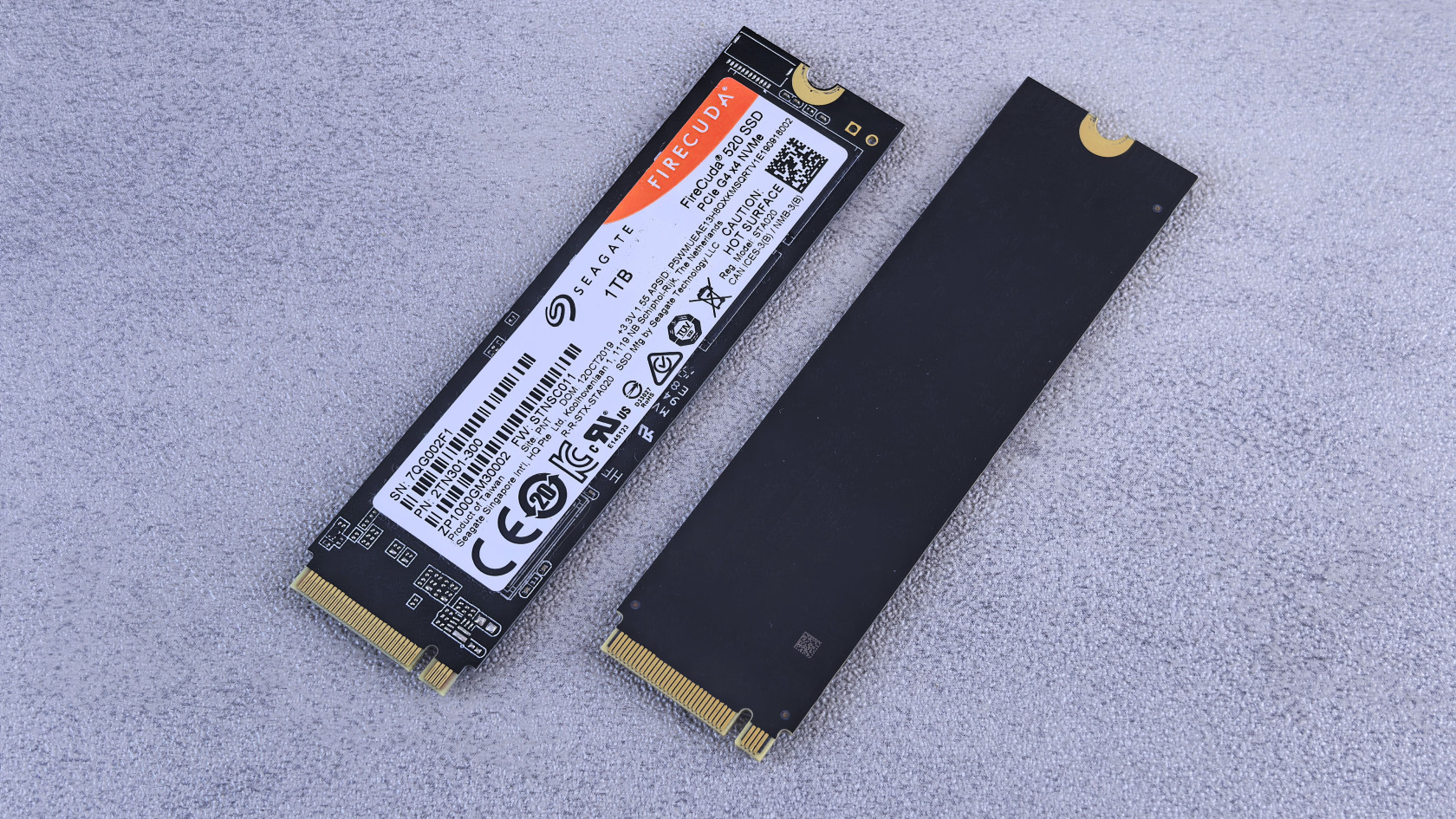
Ноутбук чи ПК, який ще нещодавно літав, поступово починає «задумуватися»: довго вантажиться, повільно відкриває великі файли. Часто допомагає не нова система, а новий диск. NVMe-накопичувач у кілька разів швидший за старий SATA SSD, а Windows 11 з усіма програмами можна перенести на нього без перевстановлення. Це називається клонуванням, і зробити його під силу будь-кому, хто готовий витратити вечір.
Що потрібно підготувати
Перш ніж купувати диск, переконайтеся, що материнська плата його підтримує. Потрібен слот M.2 з підтримкою NVMe (деякі старі плати мають M.2 лише для SATA). Подивіться модель плати чи ноутбука в документації виробника.
Далі зберіть усе потрібне:
- Новий NVMe-диск — його обсяг має бути не меншим за обсяг зайнятого місця на старому.
- Перехідник M.2 → USB (близько 300–500 грн). Він потрібен, якщо у вашому пристрої лише один слот M.2: новий диск підключаєте ззовні, клонуєте, а потім міняєте місцями.
- Програма для клонування. Підійдуть безкоштовні Macrium Reflect Free Edition, AOMEI Backupper або утиліта від виробника диска, наприклад Samsung Magician для накопичувачів Samsung. Любителі консолі можуть узяти Clonezilla, але вона менш дружня до новачків.
Навіть якщо клонування «просто копіює» диск, зробіть резервну копію важливих файлів. Одне неуважне натискання на «не той» диск — і дані зникнуть. Про те, як налаштувати копіювання самої системи, є окрема довідка Microsoft.
Як клонувати диск
Покажу на прикладі Macrium Reflect, в інших програмах логіка та сама.
- Підключіть новий NVMe-диск через USB-перехідник або встановіть у вільний слот M.2. Якщо система його не бачить, відкрийте «Керування дисками» (правий клік на «Пуск») і ініціалізуйте диск зі стилем розділів GPT — для Windows 11 з UEFI саме він потрібен.
- Запустіть програму й виберіть старий диск із системою. Усі його розділи, зокрема розділ завантаження (EFI) і розділ відновлення, мають бути позначені.
- Натисніть «Clone this disk» і вкажіть новий диск як цільовий. Уважно перевірте, що вибрано правильно: цільовий диск буде повністю стерто.
- Якщо новий диск більший, розтягніть основний розділ на весь вільний простір. Зробити це можна одразу в майстрі клонування або пізніше, наприклад у AOMEI Partition Assistant.
- Запустіть клонування. Диск на 500 ГБ копіюється приблизно 15–40 хвилин, залежно від швидкості USB-порту.
Перше завантаження з нового диска
Тут найчастіше помиляються. Коли клон готовий, вимкніть комп’ютер і фізично відключіть старий диск (або принаймні від’єднайте його від живлення). Якщо залишити обидва, Windows може загрузитися зі старого, а ви цього не помітите.
Встановіть NVMe у слот M.2 і ввімкніть ПК. Якщо система не стартує, зайдіть у BIOS (зазвичай Del або F2 під час запуску) і в розділі «Boot» поставте на перше місце «Windows Boot Manager» на новому диску. Режим завантаження має бути UEFI, а не Legacy.
Коли Windows завантажилась, перевірте:
- у «Параметри → Система → Пам’ять» бачите новий обсяг диска;
- активація системи збереглась — «Параметри → Система → Активація». Зазвичай ліцензія прив’язана до материнської плати, тож проблем немає;
- працює TRIM: у командному рядку від імені адміністратора виконайте
fsutil behavior query DisableDeleteNotify. Значення 0 означає, що все гаразд.
Старий диск не форматуйте кілька днів. Якщо щось піде не так, ви в будь-який момент поставите його назад і повернетесь до робочої системи. Потім його можна використати як сховище для файлів.
Чого чекати від швидкості
Звісно, чудес у повсякденних справах не буде: браузер і Word відкриваються швидко й на SATA SSD. Різницю відчуєте під час запуску Windows, копіювання великих файлів, монтажу відео та в іграх з довгими завантаженнями. Послідовне читання у NVMe — 3000–7000 МБ/с проти ~550 МБ/с у SATA, тому саме з великими обсягами даних приріст найпомітніший.



Відгуки та коментарі
Додати коментар